1、如下图,右击系统c盘。选择属性

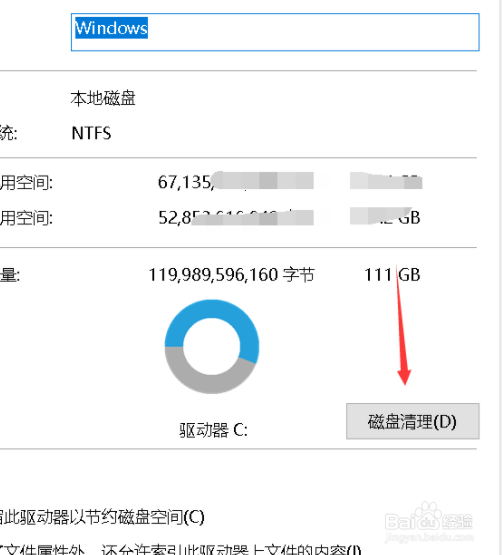
2、如下图,在属性界面点击磁盘清理
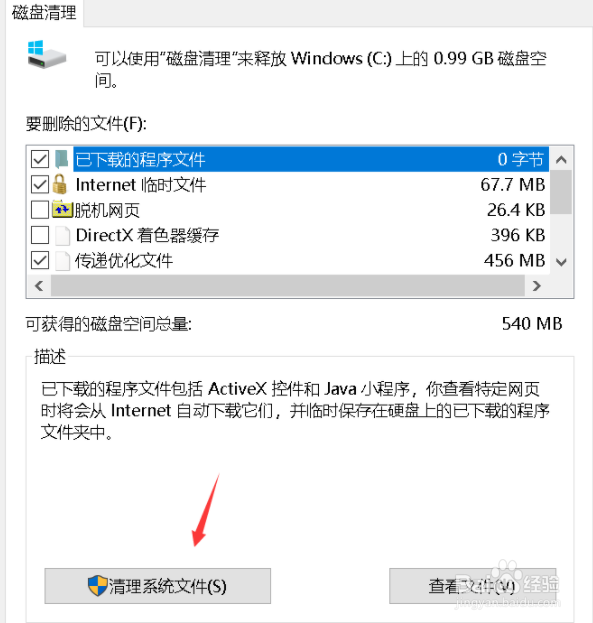
3、如下图,点击清理系统文件选项
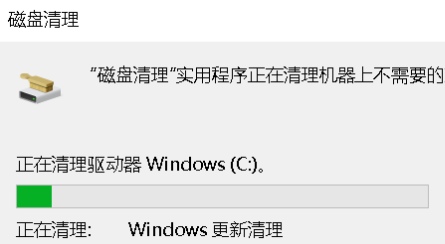
4、如下图,系统开始自动查找系统垃圾选项

5、如下图,勾选旧版Windows和windows更新,这个旧版windows就是Windows.old文件夹,点击确定按钮

6、如下图,提示是否永久删除,点击确定

7、如下图,这样系统就会自动删除Windows.old文件夹
时间:2026-04-22 17:29:53
1、如下图,右击系统c盘。选择属性
2、如下图,在属性界面点击磁盘清理
3、如下图,点击清理系统文件选项
4、如下图,系统开始自动查找系统垃圾选项
5、如下图,勾选旧版Windows和windows更新,这个旧版windows就是Windows.old文件夹,点击确定按钮
6、如下图,提示是否永久删除,点击确定
7、如下图,这样系统就会自动删除Windows.old文件夹
