1、 查看基本信息在“DirectX诊断工具”窗口中点击“系统”选项卡,当前日期、计算机名称、操作系统、系统制造商及BIOS版本、CPU处理器频率及及内存容量一目了然。注意喽,虽然我将Celeron 2.0MHz超频至2.40MHz使用,但是DirectX却不认这个帐,依然显示的是未超频的原始频率。看来没有AIDA32,我们同样也可以识别*商是否将超频的CPU卖给我们!
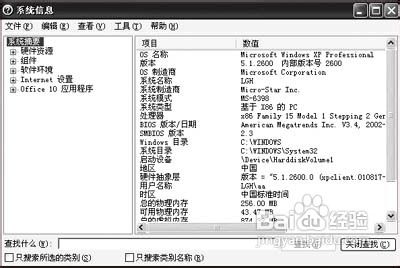
2、查看显卡信息在“DirectX诊断工具”窗口中点击“显示”选项卡,在这里我们可以看到显卡的制造商、显示芯片类型、显存容量、显卡驱动版本、监视器等常规信息。
3、查看音频信息音频设备往往为人所忽视,但缺了它又不行,单击“声音”选项卡,对其做一番了解吧!同样在出现的窗口中能看到设备的名称、制造商及其驱动程序等等极为详细的资料。不同的是我们还可以点击右下角的“测试DirectSound(T)”对声卡进行一下简单的测试。

