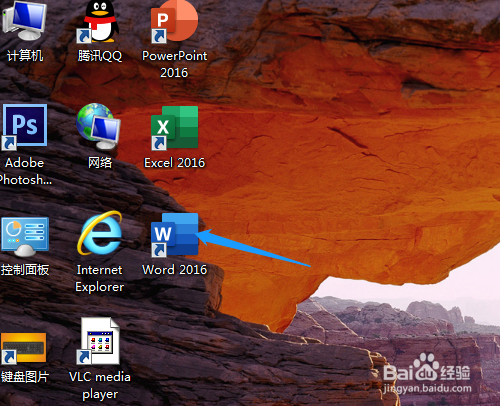
1、1. 双击打开桌面上的Word2016软件。
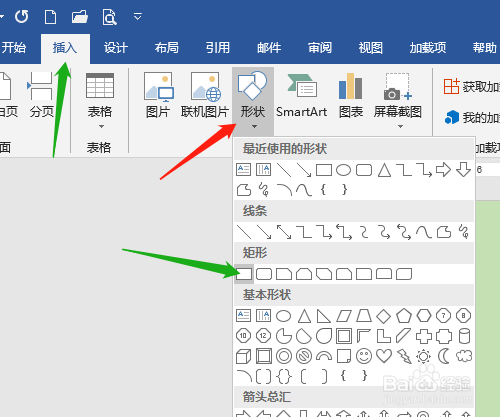
2、2. 单击插入菜单→形状→矩形。
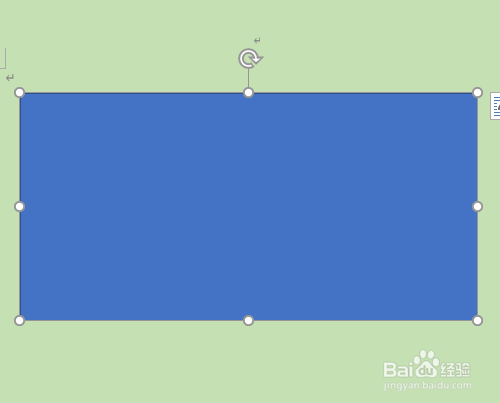
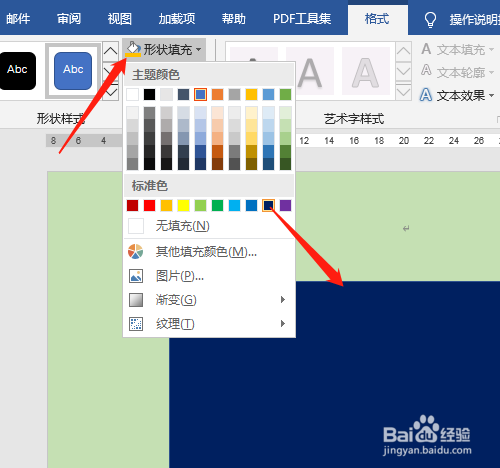
3、3. 绘制出矩形,修改形状填充颜色为深蓝色。
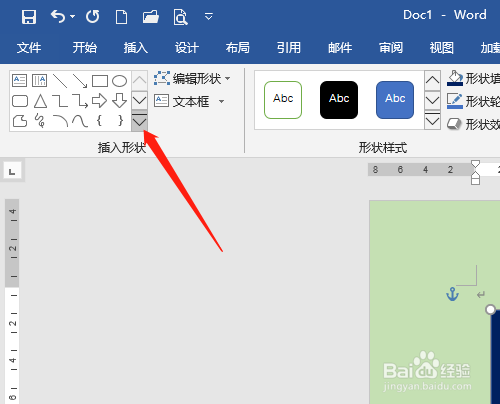
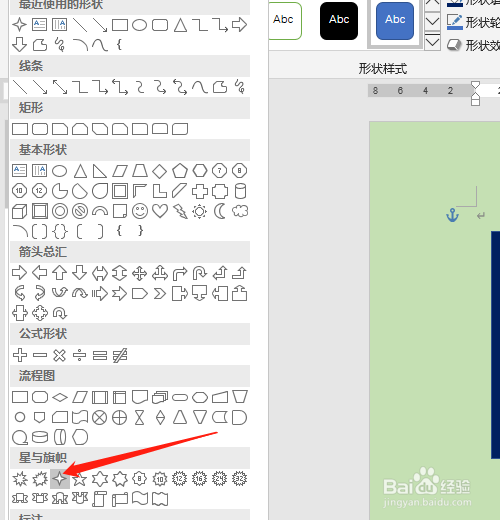
4、4. 单击左上角的箭头,选十字星。
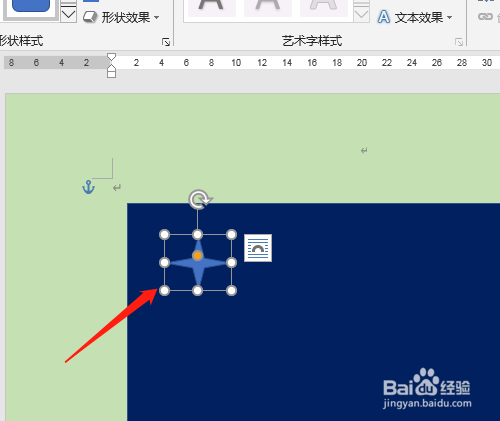
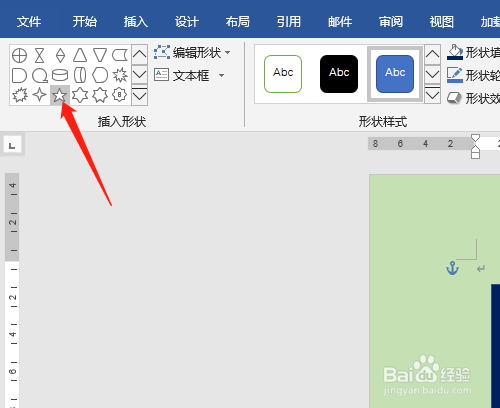
5、5. 绘制出十字星,选五星图形并画出五星。
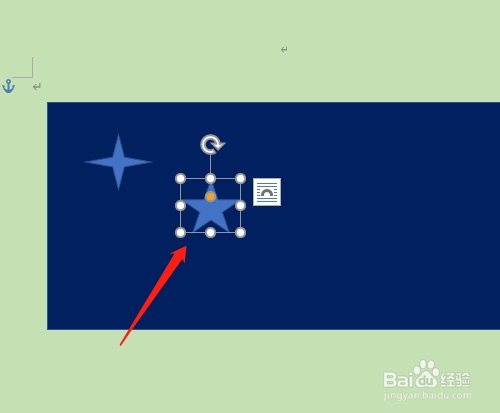
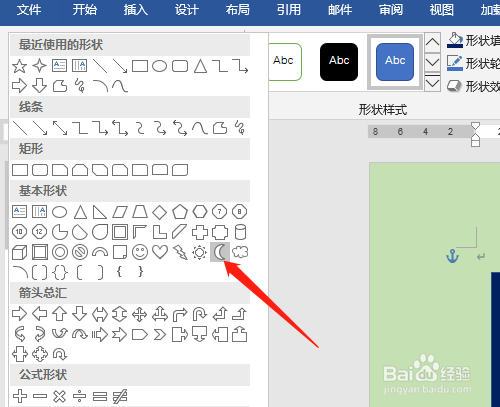
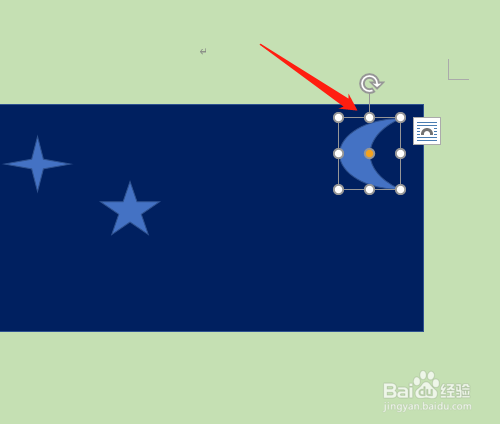
6、6. 选新月形,绘制出新月形。
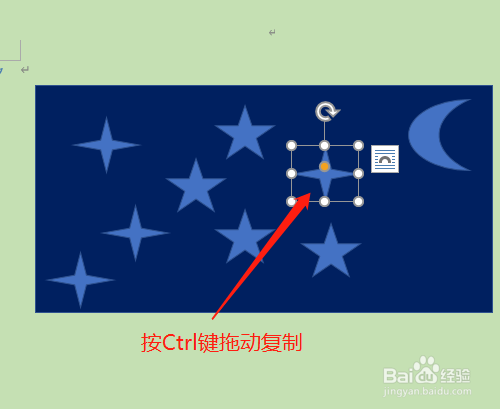
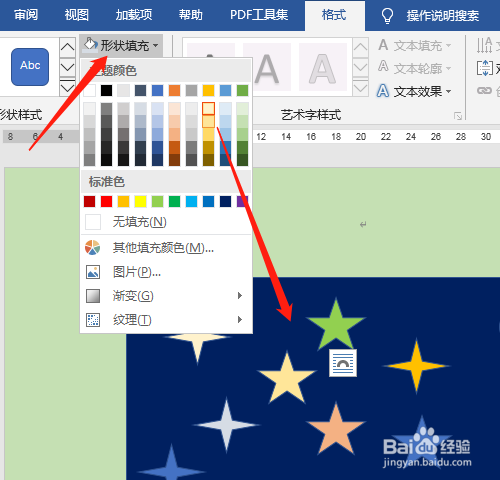
7、7. 按Ctrl键拖动复制出多个十字星和五星,在形状填充中改星形的不同颜色,调整星形的大小。

时间:2026-04-26 11:01:00
1、1. 双击打开桌面上的Word2016软件。
2、2. 单击插入菜单→形状→矩形。
3、3. 绘制出矩形,修改形状填充颜色为深蓝色。
4、4. 单击左上角的箭头,选十字星。
5、5. 绘制出十字星,选五星图形并画出五星。
6、6. 选新月形,绘制出新月形。
7、7. 按Ctrl键拖动复制出多个十字星和五星,在形状填充中改星形的不同颜色,调整星形的大小。
