CAD2017图形界线设置教程_9SUG

 时间:2026-04-21 18:06:43

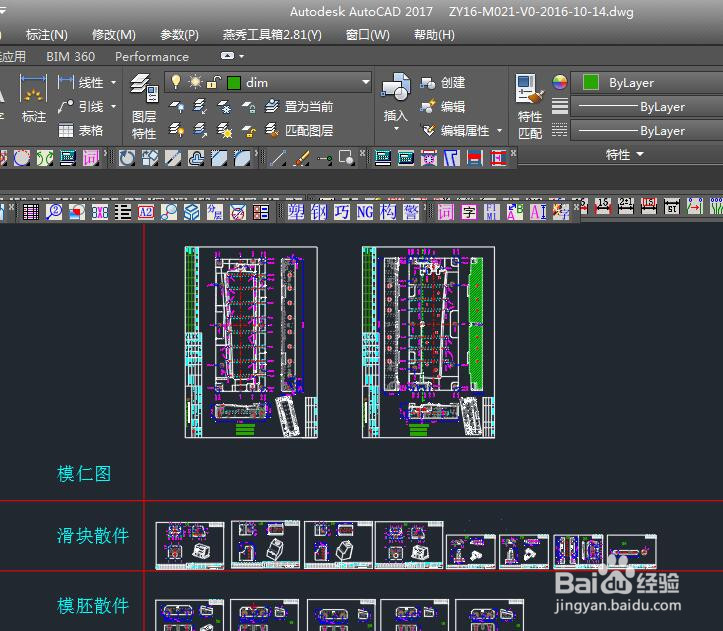
1、打开一张图纸或新建一第图纸,为了便于操作,我这里是打开一张图纸; 
CAD2017图形界线设置教程_9SUG

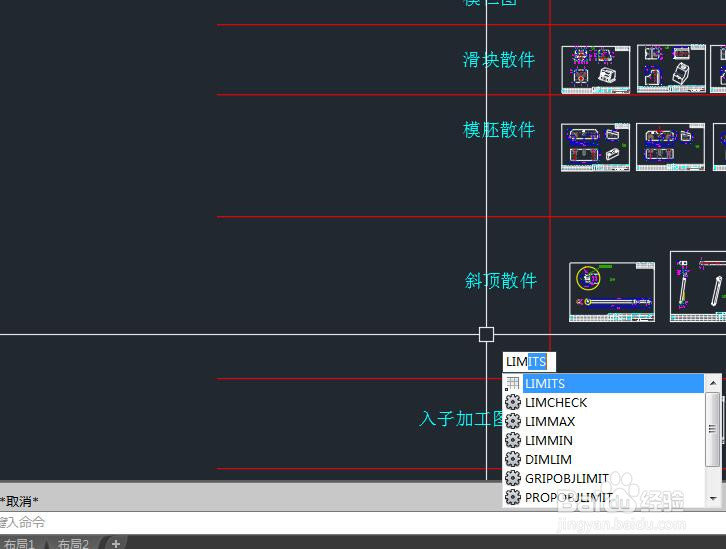
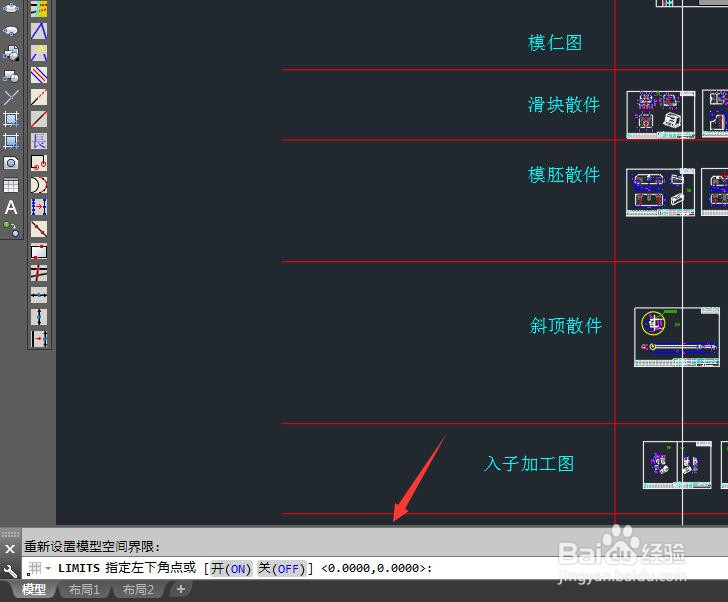
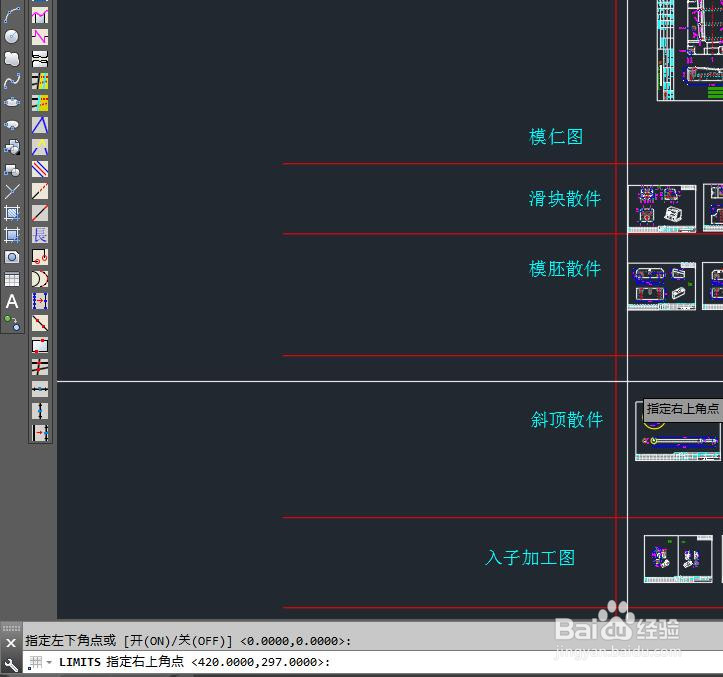
2、在CAD2017命令输入窗口输入limits,其提示如下:

CAD2017图形界线设置教程_9SUG

3、在命令行提示输入左下角的点时,此时的尺寸直接默认的为0即可;

CAD2017图形界线设置教程_9SUG

4、在提示输入右上角的点时,此时就需要输入了,输入的原则可以参考GB图纸标准,如A0\A4等;
CAD2017图形界线设置教程_9SUG

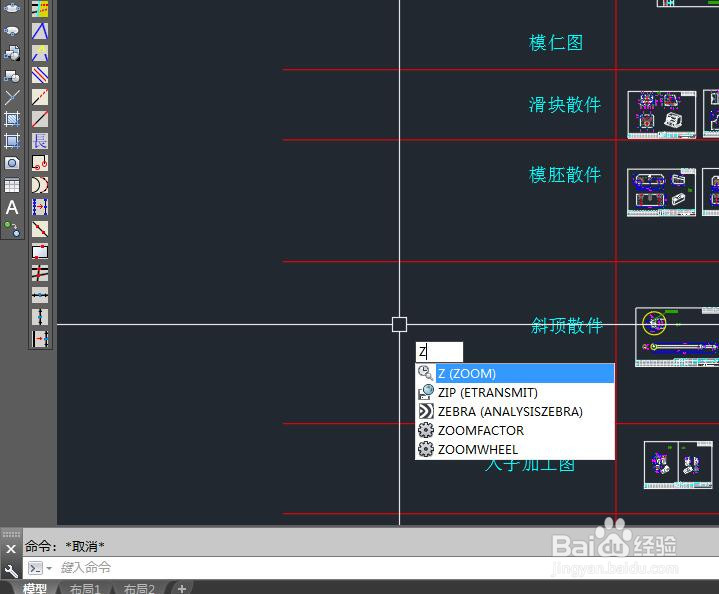
5、CAD图形界限设置完成后,可以在命令行输入Z;

CAD2017图形界线设置教程_9SUG

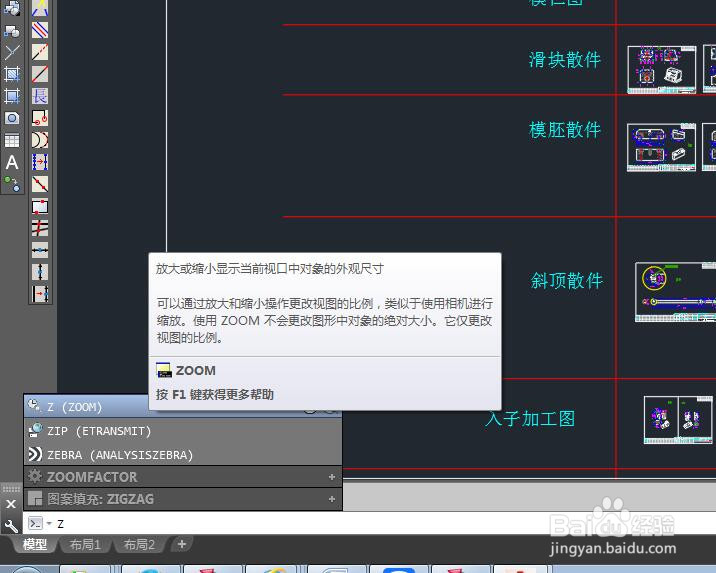
6、Z是指ZOOM命令,其功能是用来等比缩放图形;

CAD2017图形界线设置教程_9SUG

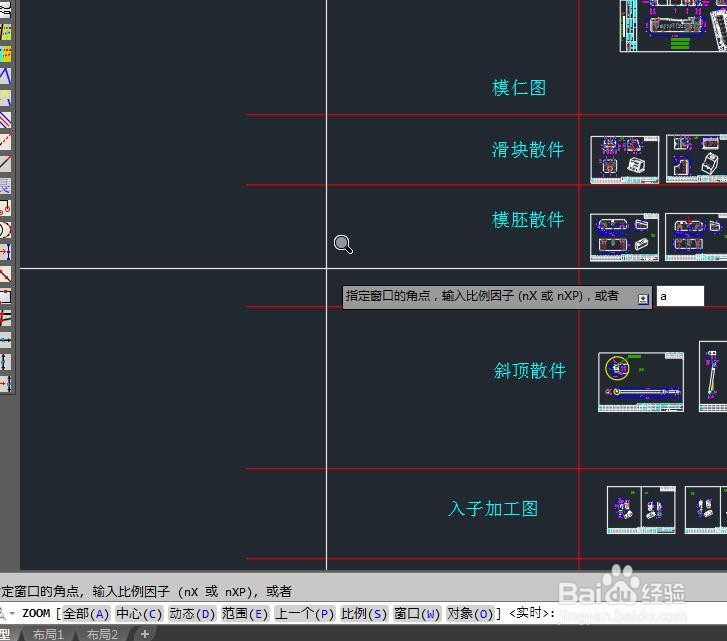
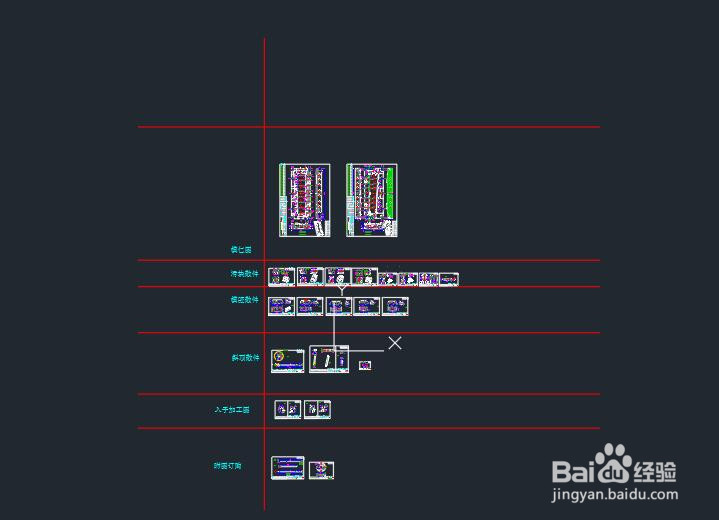
7、进入Z命令后,然后输入字母A,敲击回车键后;

CAD2017图形界线设置教程_9SUG

8、CAD2017绘图窗口中的图纸就会进行缩放操作了。

CAD2017图形界线设置教程_9SUG

  • AutoCAD中如何将块以文件的形式写入磁盘
  • 在CAD中画两个任意位置的圆相切线
  • AutoCAD教程:[10]阵列中环形阵列命令使用方法
  • 在CAD里面如何使用倒角命令?
  • 在CAD中执行【多点】命令的几种方法?
  • 热门搜索
    toilet怎么读 华帝油烟机怎么样 ms怎么读 佳通轮胎怎么样 怎么删除微信好友 新手上高速怎么处罚 包菜怎么做好吃 怎么看五行缺什么 声卡驱动怎么安装 星期四用英语怎么说