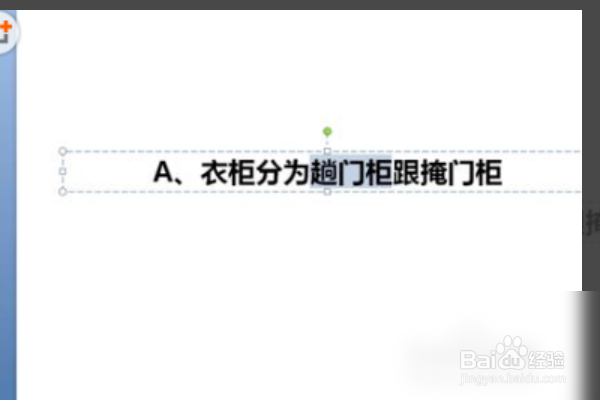
1、首先,打开PTP,找到需要链接的文本,然后选择文本,例如图片中的“门柜”。
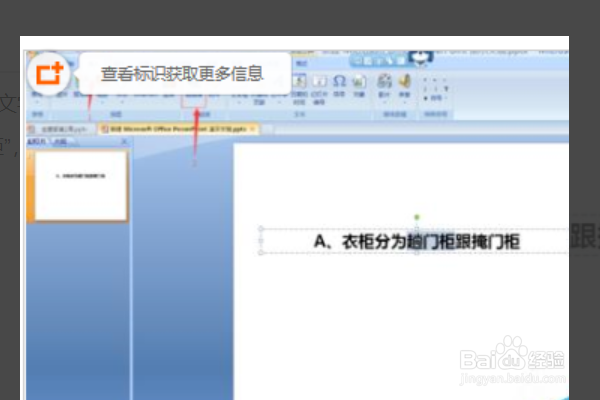
2、选择工具栏中的“插入”,然后选择“超链接”的选项。
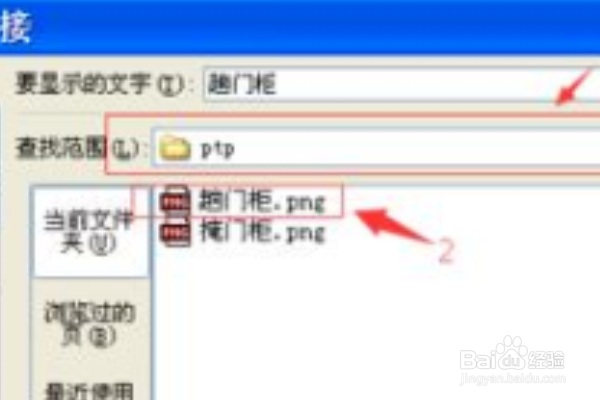
3、弹出一个弹出窗口,然后我们将选择要在搜索范围内链接的图像的路径,选择要链接的图像,单击“确定”。
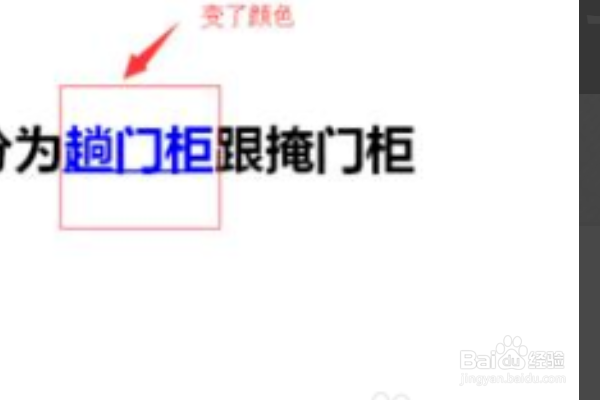
4、在第三步操作之后,我们发现我们为超链接选择的文本改变了颜色,这意味着我们已成功链接。
5、播放PPT,然后单击改变颜色的文本,如图“趟门柜”所示。

6、在第五步之后,马上弹出我们刚刚选择的图像。效果如图。

时间:2026-04-25 06:37:15
1、首先,打开PTP,找到需要链接的文本,然后选择文本,例如图片中的“门柜”。
2、选择工具栏中的“插入”,然后选择“超链接”的选项。
3、弹出一个弹出窗口,然后我们将选择要在搜索范围内链接的图像的路径,选择要链接的图像,单击“确定”。
4、在第三步操作之后,我们发现我们为超链接选择的文本改变了颜色,这意味着我们已成功链接。
5、播放PPT,然后单击改变颜色的文本,如图“趟门柜”所示。
6、在第五步之后,马上弹出我们刚刚选择的图像。效果如图。
