1、首先打开word,然后点击菜单栏中的“插入”选项,如图。

2、然后选择”插入“菜单”下的“页眉”选项,如图。
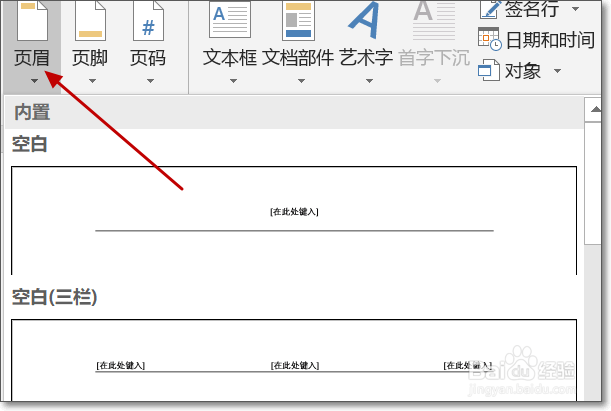
3、然后可以看见下方的各种选项,点击编辑页眉,如图。
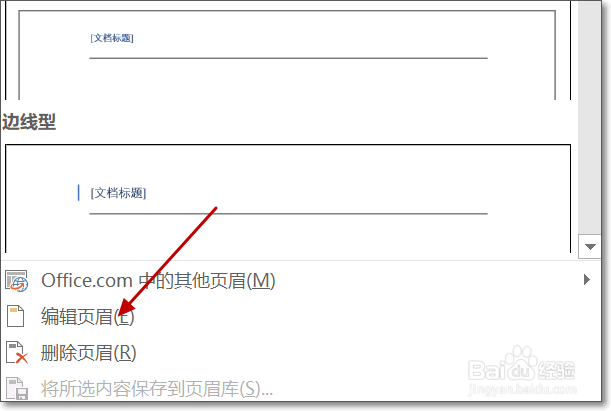
4、选择编辑页眉之后出现如图所示的画面。
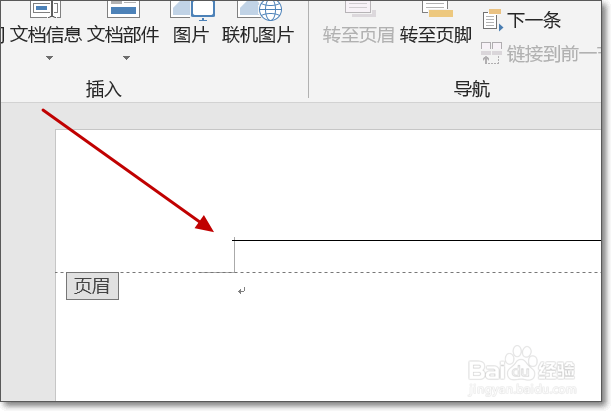
5、然后用鼠标右键点击横线处,将会出现一个选项窗口,如图。
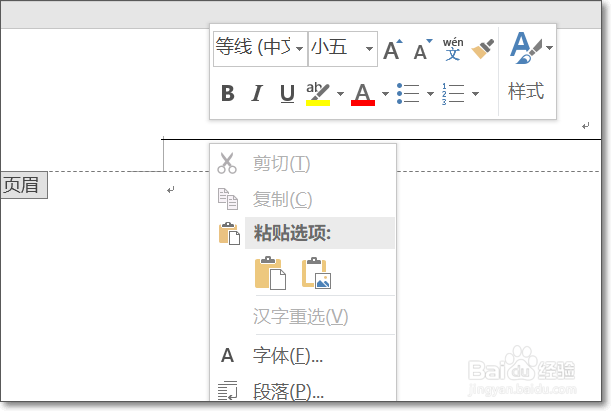
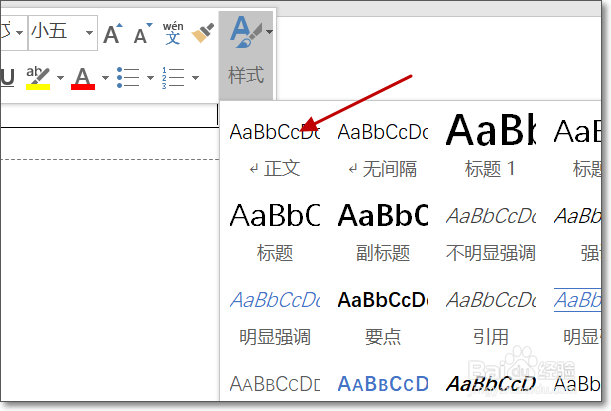
6、然后再点击样式选项,紧接着选择一个正文样式,如图。
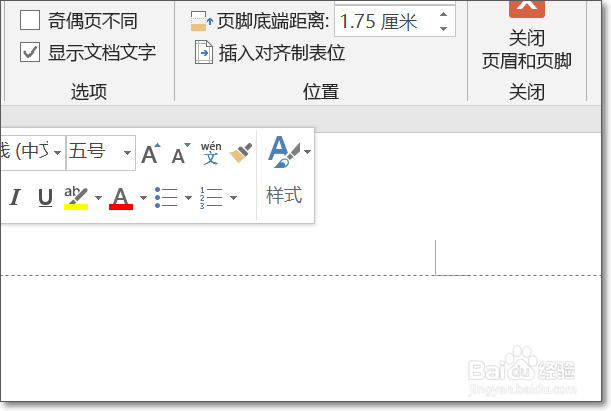
7、然后最后点击右上角的“关闭页眉页脚”命令,文档的横线就去掉了,如图。
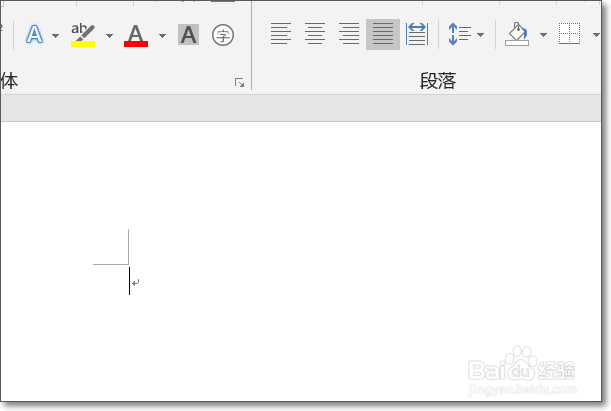
8、完成效果图。
时间:2026-04-23 23:58:35
1、首先打开word,然后点击菜单栏中的“插入”选项,如图。
2、然后选择”插入“菜单”下的“页眉”选项,如图。
3、然后可以看见下方的各种选项,点击编辑页眉,如图。
4、选择编辑页眉之后出现如图所示的画面。
5、然后用鼠标右键点击横线处,将会出现一个选项窗口,如图。
6、然后再点击样式选项,紧接着选择一个正文样式,如图。
7、然后最后点击右上角的“关闭页眉页脚”命令,文档的横线就去掉了,如图。
8、完成效果图。
