升级Win10系统后,键盘失灵没有反应,怎么办?

 时间:2026-02-13 10:47:46

1、首先打开电脑之后,点击图一箭头所指图标。

2、打开之后,如图二,点击“所有设置”。

升级Win10系统后,键盘失灵没有反应,怎么办?

升级Win10系统后,键盘失灵没有反应,怎么办?

2、弹出图一界面,点击“系统”。

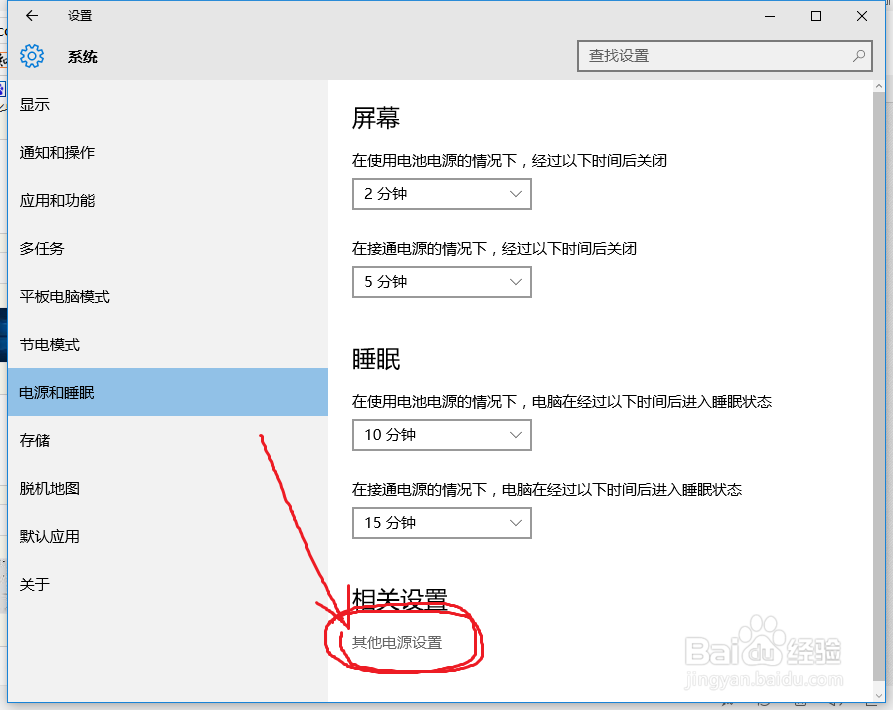
2、出现图二所示界面,点击“电源和睡眠”。

3、点击图三箭头所指“其他电源设置”。

升级Win10系统后,键盘失灵没有反应,怎么办?

升级Win10系统后,键盘失灵没有反应,怎么办?

升级Win10系统后,键盘失灵没有反应,怎么办?

3、弹出图一界面,选择左上角“选择电源按钮的功能”。

2、弹出图二所示界面,选择图二圈出的“更改当前不可用的设置”。

升级Win10系统后,键盘失灵没有反应,怎么办?

升级Win10系统后,键盘失灵没有反应,怎么办?

4、如图一所示,最下方有关机功能介绍。

2、将第一项“快速启动”取消勾选。

升级Win10系统后,键盘失灵没有反应,怎么办?

升级Win10系统后,键盘失灵没有反应,怎么办?

5、设置和图一圈出的部分相同。

2、保存修改。

升级Win10系统后,键盘失灵没有反应,怎么办?

6、保存修改后,弹出图一,之后重启电脑。

2、这样就解决了升级Win10系统后,键盘失灵没有反应的问题。

升级Win10系统后,键盘失灵没有反应,怎么办?

  • QQ游戏电脑版如何更改游戏下载目录
  • win7删除数据执行保护下的项目
  • Win10正式版离线地图怎么下载和使用
  • Snipaste截图贴图软件使用教程。
  • win10如何进行通知区域图标设置
  • 热门搜索
    笨拙的意思 路由器是干什么的 山楂的作用与功效 梦到棺材是什么意思 应用型本科是什么意思 dilemma什么意思 什么摩托车好 慰藉是什么意思 cosplay是指什么 什么牌子的按摩椅好