win10更新失败提示c盘满了怎么办

 时间:2024-10-15 01:37:13

win10更新失败提示c盘满了怎么办?建议大家一起来看看这篇分享吧!一定会对你有所帮助的!

工具/原料

华为MateBook

Windows10

win10更新失败提示c盘满了怎么办?

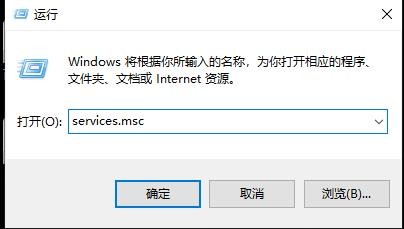
1、按下“Win+R”打开运行输入services.msc。

win10更新失败提示c盘满了怎么办

2、找到“windowsupdate”。

win10更新失败提示c盘满了怎么办

3、选择“常规,将“启动类型”改为“禁用”,点击“确定”

win10更新失败提示c盘满了怎么办

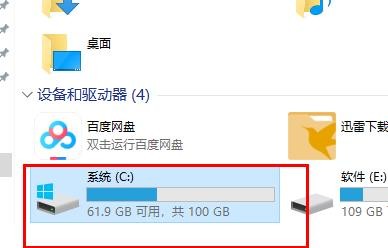
4、进入“此电脑”打开“C盘”。

win10更新失败提示c盘满了怎么办

5、点击“windows”。

win10更新失败提示c盘满了怎么办

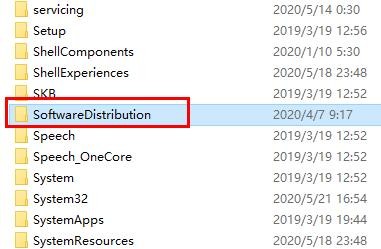
6、选择“softwareDistribution”文件夹。

win10更新失败提示c盘满了怎么办

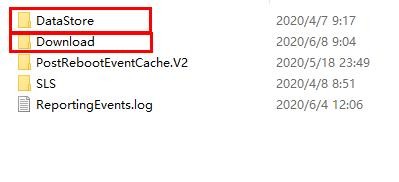
7、将文件夹“DataStore”和“Download”中的内容删除。

win10更新失败提示c盘满了怎么办

8、并将文件夹重命名为“softwareDistribution.old”。
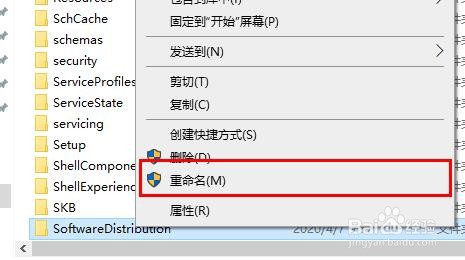
win10更新失败提示c盘满了怎么办

9、最后再将“windows update”服务项启用即可。

win10更新失败提示c盘满了怎么办
  • 梅捷u盘装win10 梅捷主板如何安装win10
  • 电脑更新出问题怎么办
  • Windows11开机系统选择界面跳过方法介绍
  • window10系统修复
  • 硬盘分区误删除,恢复办法
  • 热门搜索
    日语单词怎么背 考拉图片大全可爱 痛风要怎么治疗 小孩肺炎怎么治疗 嗨的英文怎么写 问道手游电精怎么加点 辈分称呼大全图 兔子简笔画图片大全 五线谱音符符号大全 cad命令大全