1、以产品销售情况表为例,单击右键,选择【复制】,将Excel表格复制出来。

2、打开PPT,在最左侧开始的菜单栏找到【粘贴】,下拉单击【选择性粘贴】。
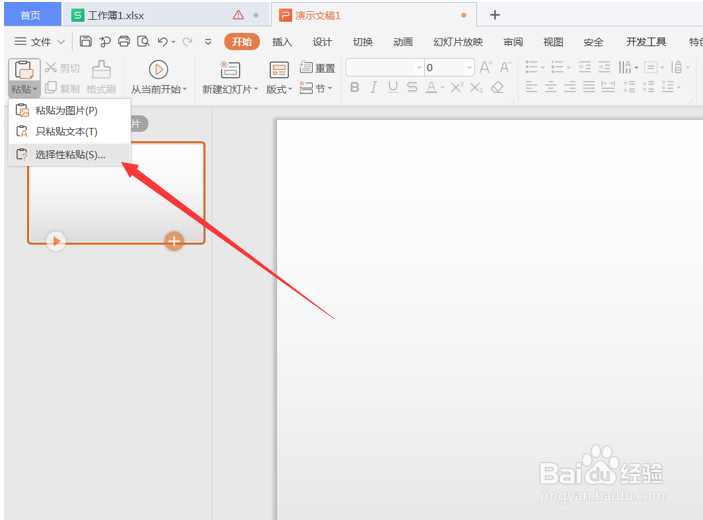
3、在弹出来的功能框中选择【粘贴链接】,单击确定,这里粘贴的表格内容是作为OLE对象插入,与普通的粘贴有一定的区别。

4、最后呈现的图表如下。

时间:2026-05-01 07:39:18
1、以产品销售情况表为例,单击右键,选择【复制】,将Excel表格复制出来。
2、打开PPT,在最左侧开始的菜单栏找到【粘贴】,下拉单击【选择性粘贴】。
3、在弹出来的功能框中选择【粘贴链接】,单击确定,这里粘贴的表格内容是作为OLE对象插入,与普通的粘贴有一定的区别。
4、最后呈现的图表如下。
