Excel2010使用高级筛选查找符合多个条件的数据

 时间:2026-04-29 01:08:58

1、复制工作表

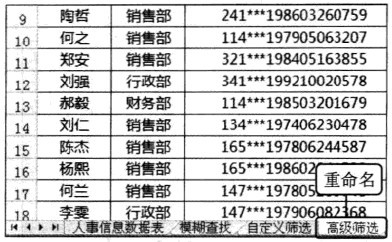
再次复制“人事信息数据表”,并将复制的工作表重命名为“高级筛选”。
Excel2010使用高级筛选查找符合多个条件的数据

2、建立筛选条件

在数据区域的右侧建立筛选条件区域,并在其中输入筛选条件。

Excel2010使用高级筛选查找符合多个条件的数据

3、单击“高级”按钮

选择数据区域中的任意单元格,这里选择G2单元格,切换至“数据”选项卡,在“排序和筛选”组中单击“高级”按钮。

Excel2010使用高级筛选查找符合多个条件的数据

4、设置高级筛选参数

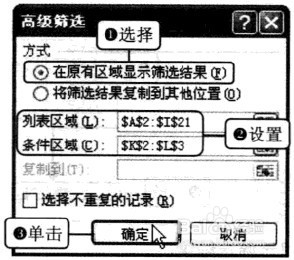
弹出“高级筛选”对话框,选择“在原有区域显示筛选结果”单选按钮,将“列表区域”设置为$A$2:$I$21,“条件区域”设置为$K$2:$L$3,单击“确定”按钮。
Excel2010使用高级筛选查找符合多个条件的数据

5、显示筛选结果

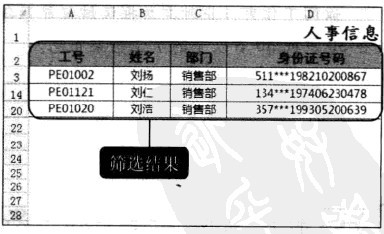
此时,在工作表中仅显示了销售部“刘”姓员工的信息。

Excel2010使用高级筛选查找符合多个条件的数据

Excel2010使用高级筛选查找符合多个条件的数据

  • 如何使用vlookup函数快速查询数据表中的价格
  • excel高级筛选怎么用
  • 在Excel中怎样进行分类汇总
  • excel如何快速筛选出销售业绩大于5000的记录
  • excel工作表标签颜色怎样设置?
  • 热门搜索
    如何瘦小腿 大括号怎么打两行字 平方毫米符号怎么打 如何做粉蒸肉 怎么进入网站后台 2024年奥运会在哪里举行 脸上黄褐斑怎么去除 德国旅游 如何招聘员工 瑞士旅游攻略