Windows Server 2012 R2安装教程

 时间:2026-02-17 00:40:48

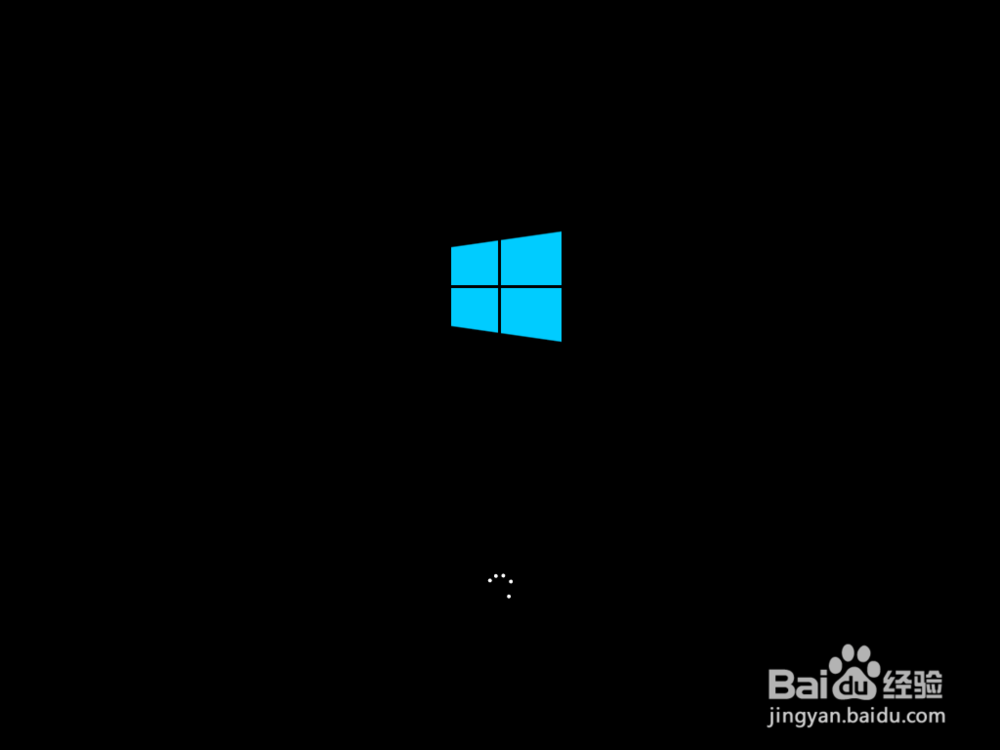
1、将Windows Server 2012 R2的安装光盘放入光驱,打开电脑,选择从光驱启动(如果是用U盘制作的Windows Server 2012 R2启动盘,选择从相应的U盘启动),然后就可以看到Windows Server 2012 R2的启动界面。
Windows Server 2012 R2安装教程

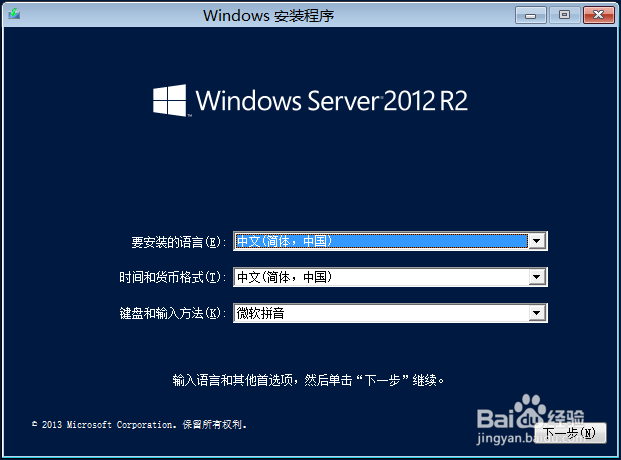
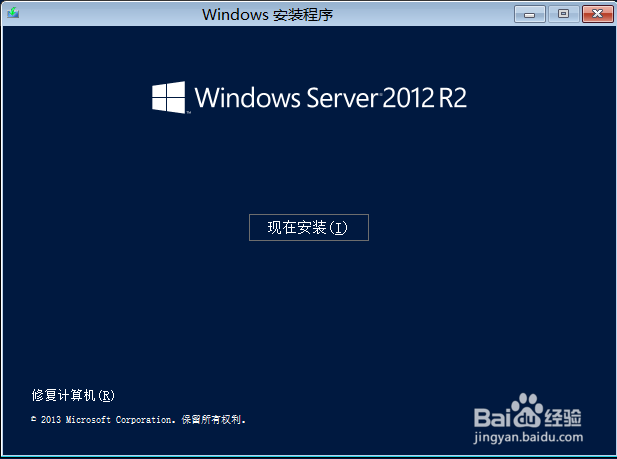
2、等待安装程序启动完毕之后进入输入语言和其他首选项设置界面,要安装的语言、时间和货币格式都选择“中文(简体,中国)”,键盘和输入方法选择“微软拼音”,点击“下一步”按钮,然后点击“立即安装”。
Windows Server 2012 R2安装教程

Windows Server 2012 R2安装教程

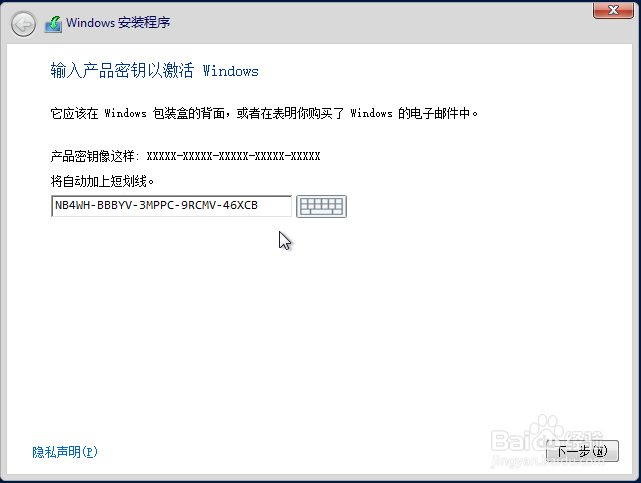
3、输入产品安装密钥,它在Windows包装盒的背面,每输入5个字符之后会自动加上“-”,不需要手动输入。输入完毕,点击“下一步”。
Windows Server 2012 R2安装教程

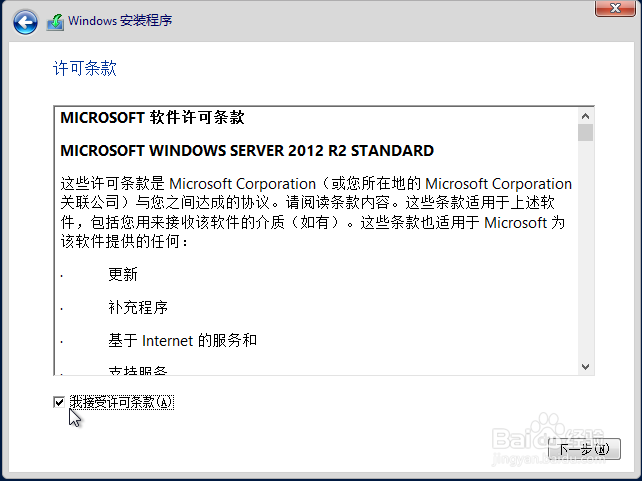
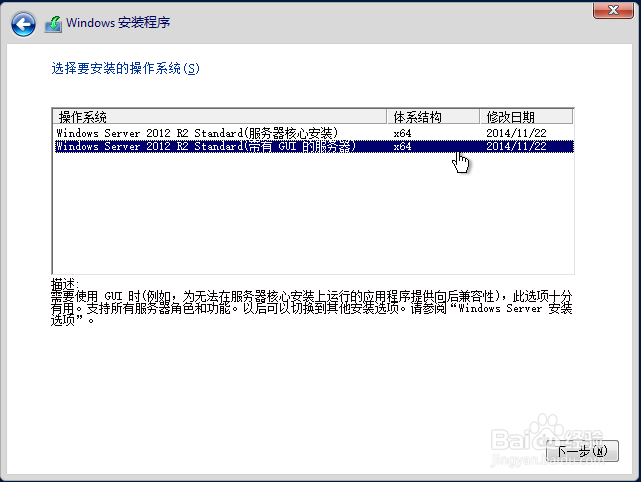
4、选择要安装的操作系统版本,注意:服务器核心安装是没有图形界面的。这里选择“带有GUI的服务器”,点击“下一步”,然后勾上“我接受许可条款”,点击“下一步”继续。
Windows Server 2012 R2安装教程

Windows Server 2012 R2安装教程

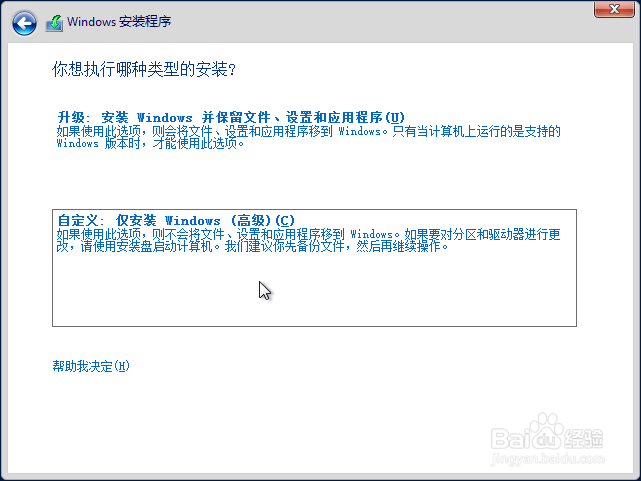
5、在安装类型中选择自定义安装,以便手动给硬盘分区。

Windows Server 2012 R2安装教程

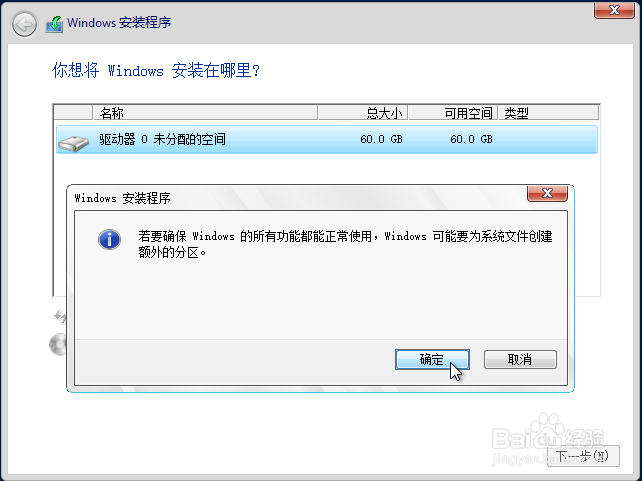
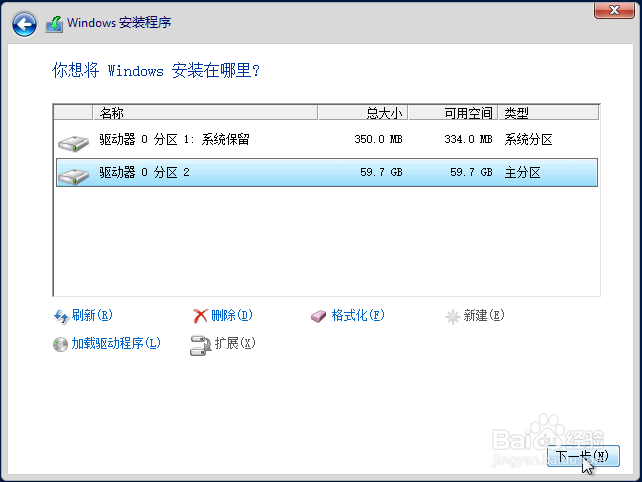
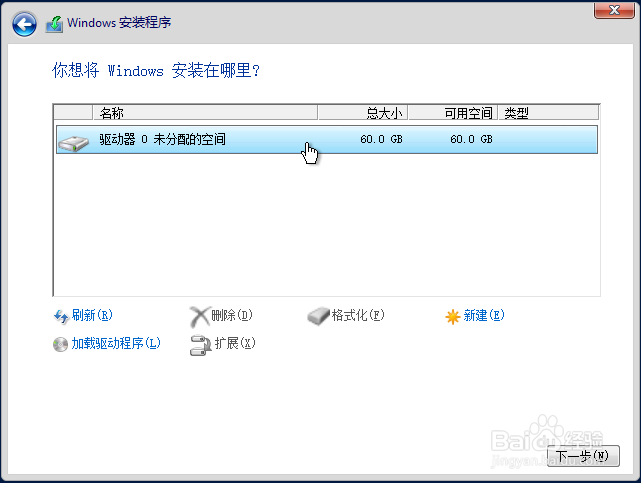
6、选中“驱动器0”,点击“新建”,给硬盘分区。注意:Windows Server 2012 R2会额外创建一个分区,即系统保留分区,存放的是Windows的启动文件,这里点击“确定”。选中安装系统的主分区,点击“下一步”。
Windows Server 2012 R2安装教程

Windows Server 2012 R2安装教程

Windows Server 2012 R2安装教程

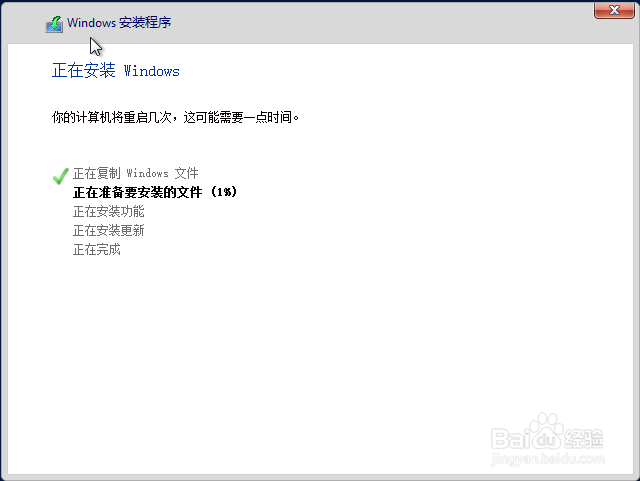
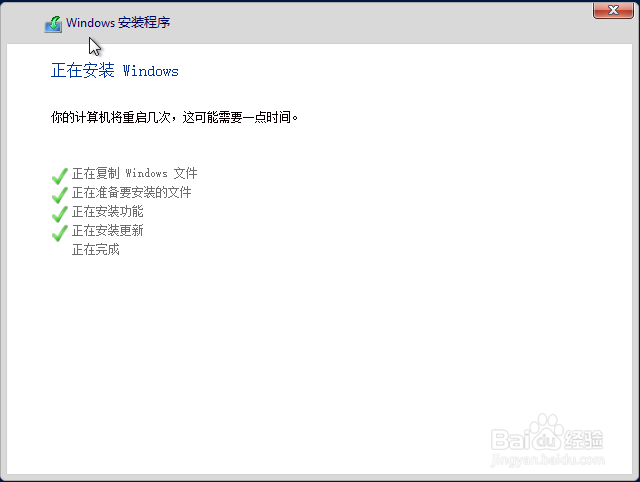
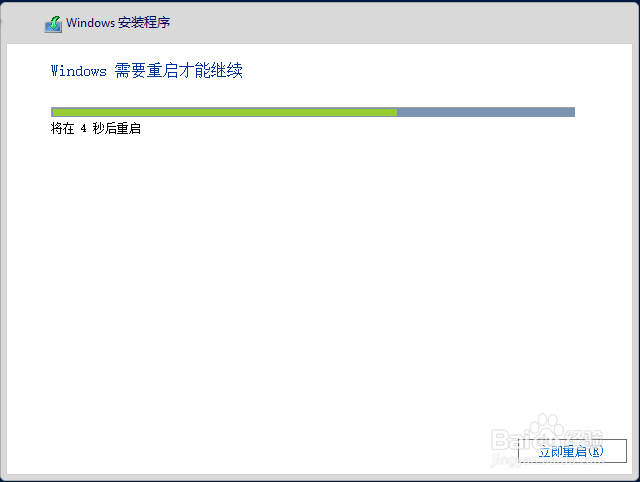
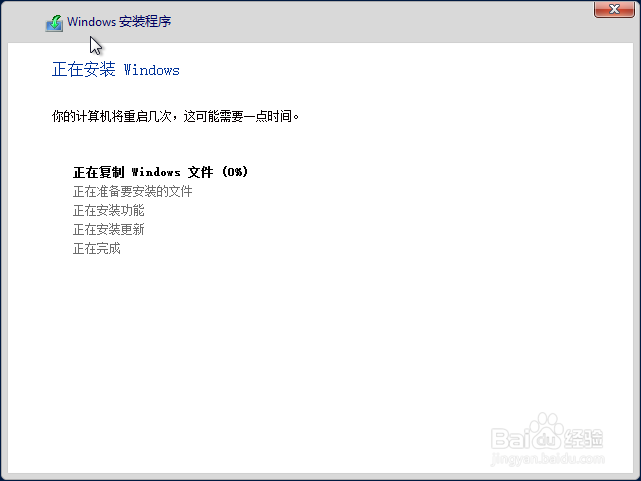
7、等待安装程序复制Windows文件,只需一两分钟;准备要安装的文件需要十分钟左右,安装功能和安装更新速度很快,都完成之后系统将自动重启。
Windows Server 2012 R2安装教程

Windows Server 2012 R2安装教程

Windows Server 2012 R2安装教程

Windows Server 2012 R2安装教程

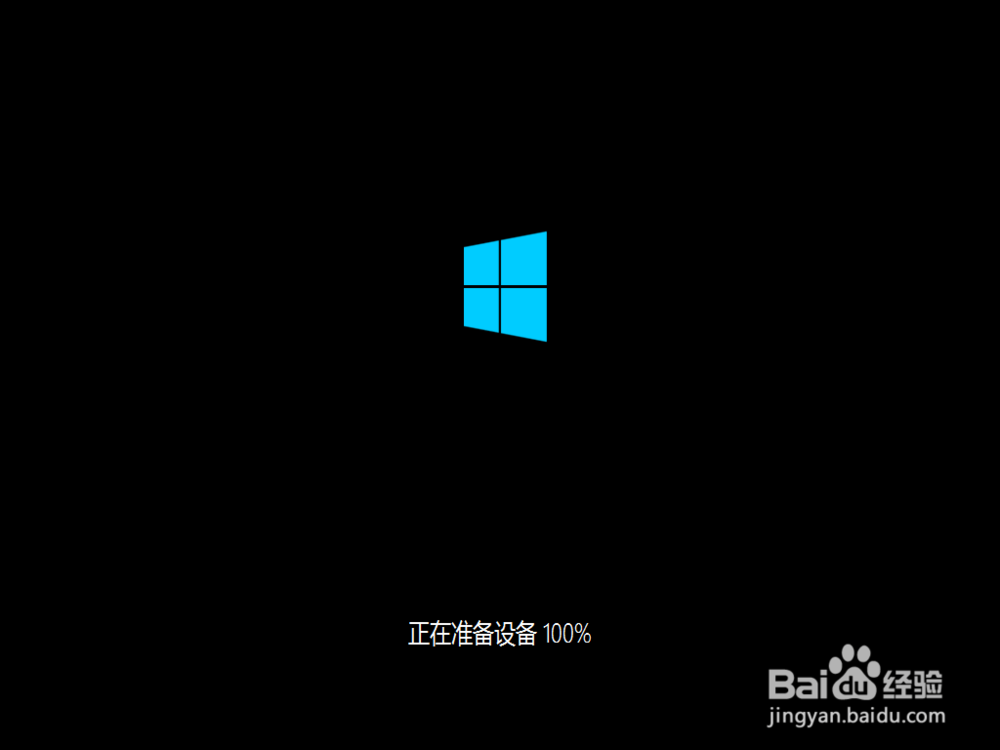
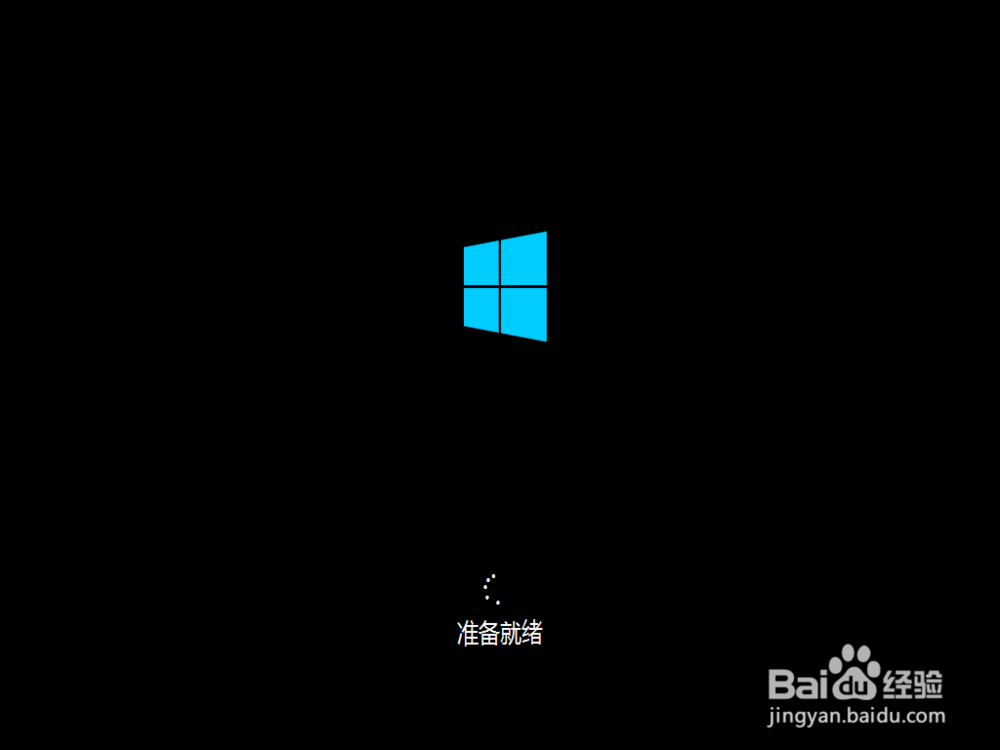
8、第一次重启完成之后系统将自动安装设备,准备就绪之后系统将重启。
Windows Server 2012 R2安装教程

Windows Server 2012 R2安装教程

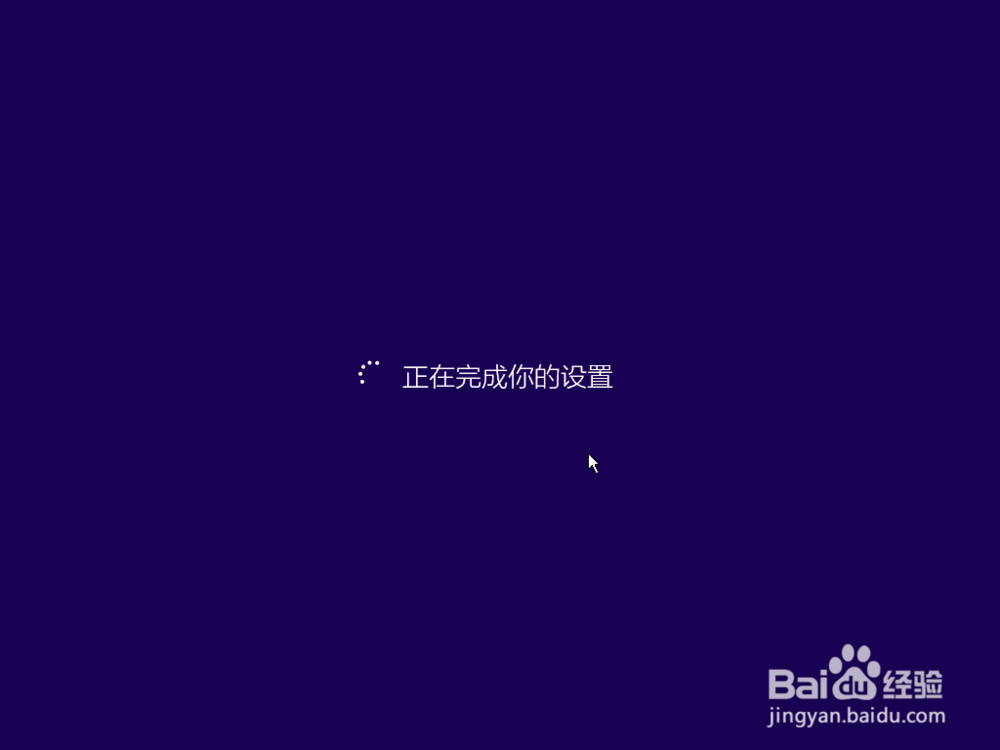
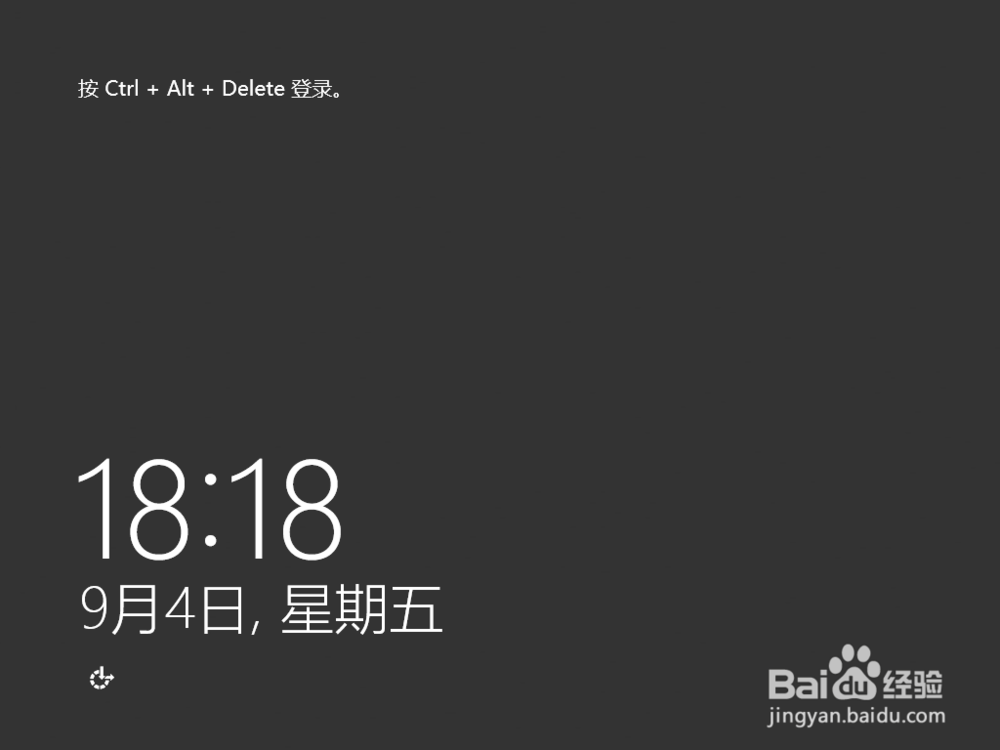
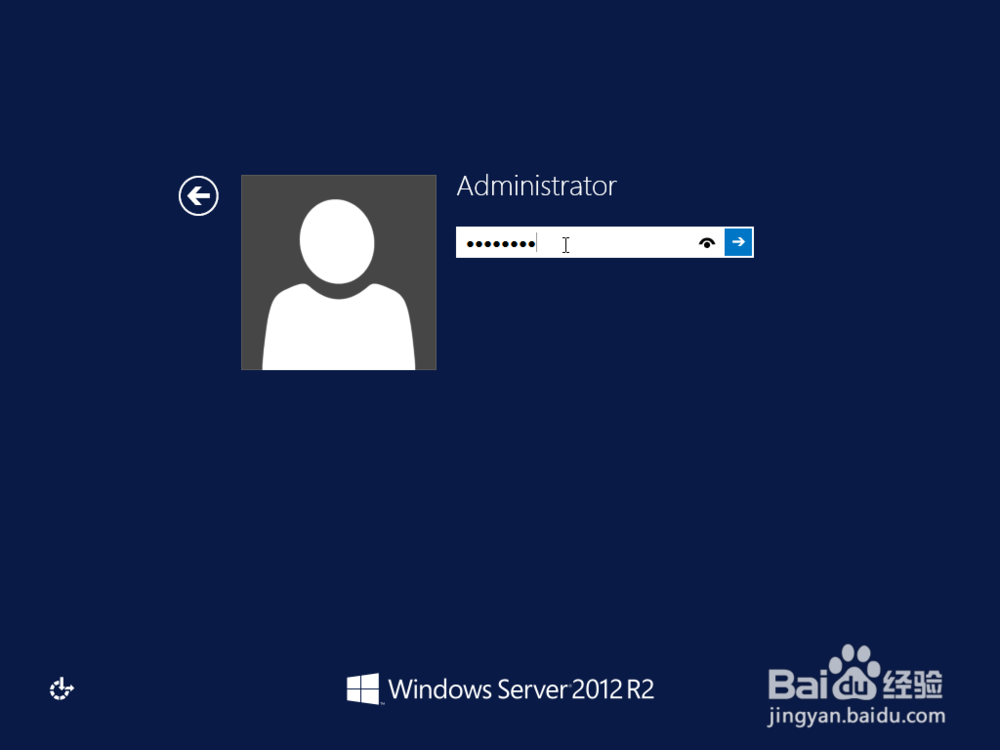
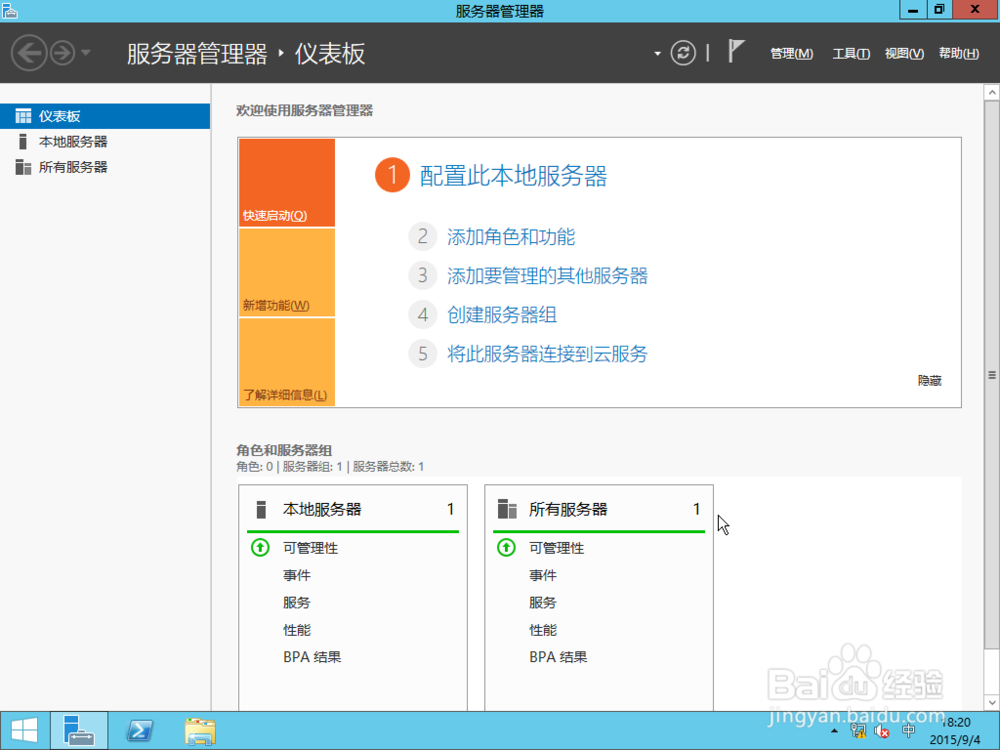
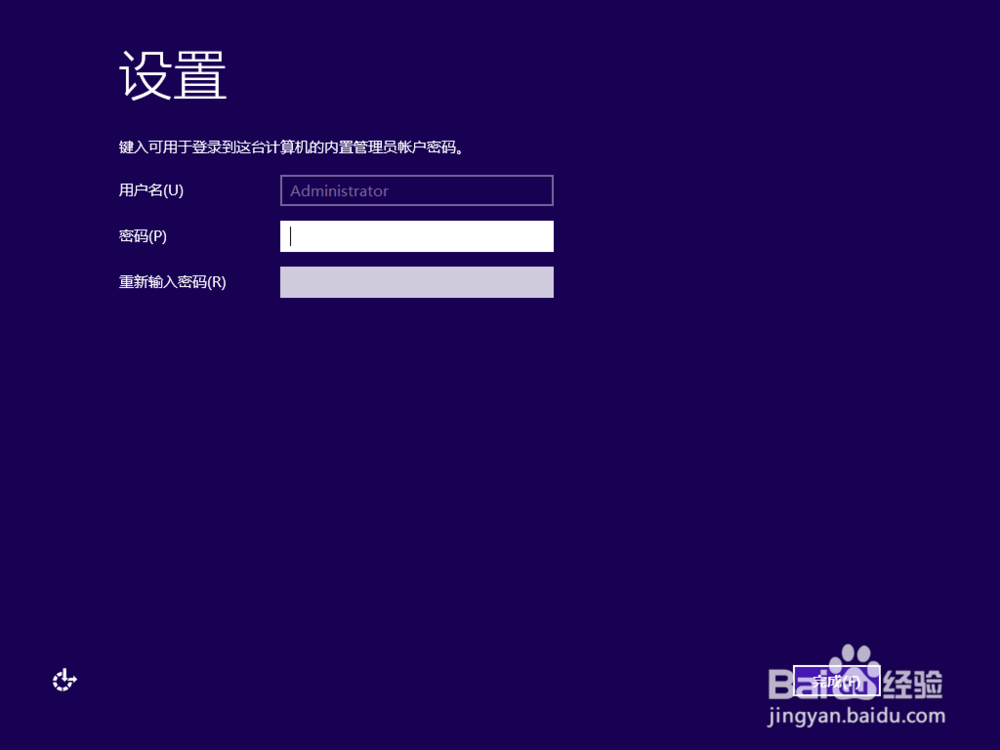
9、第二次重启完成之后将进入设置Administrator账户密码的界面,设置完密码之后,进入的是锁屏界面。按Ctrl + Alt + Delete组合键登录,输入正确的密码即可进入系统。
Windows Server 2012 R2安装教程

Windows Server 2012 R2安装教程

Windows Server 2012 R2安装教程

Windows Server 2012 R2安装教程

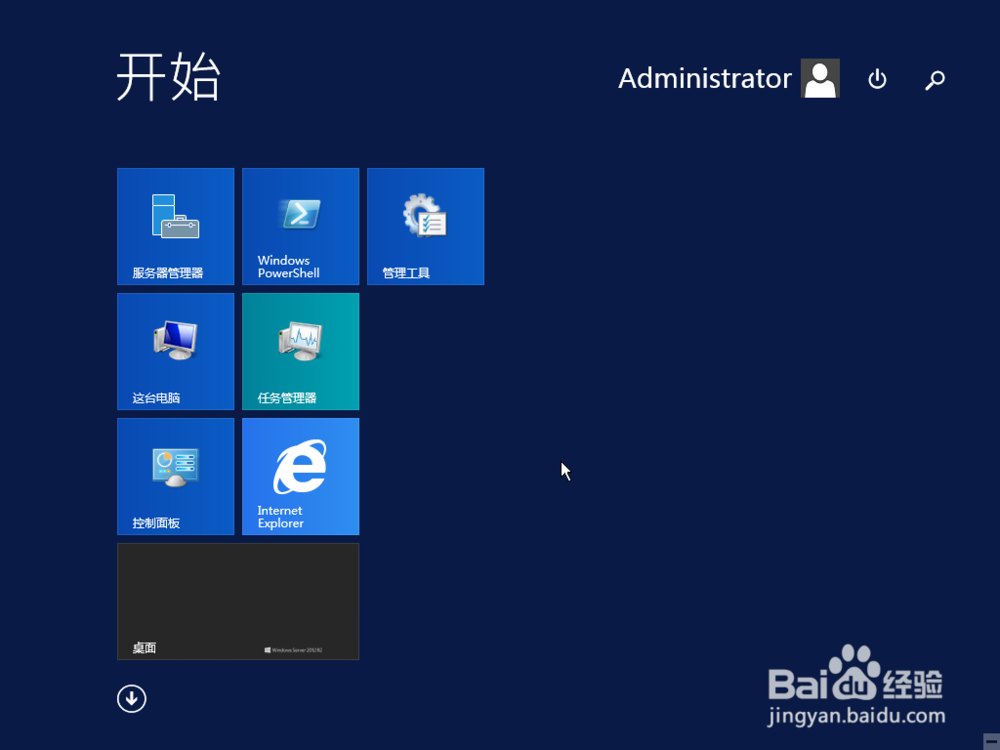
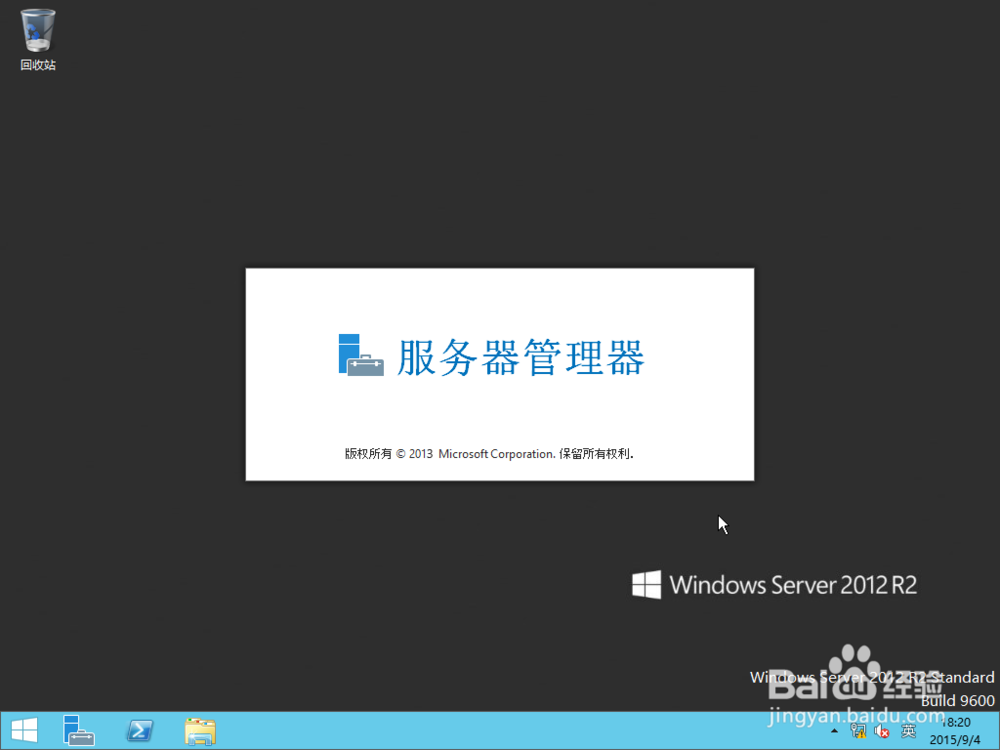
10、到此, Windows Server 2012 R2安装结束。
Windows Server 2012 R2安装教程

Windows Server 2012 R2安装教程

Windows Server 2012 R2安装教程

  • 电脑快速查看硬件信息的方法
  • Win7系统时间和网络时间不自动同步怎么办?
  • 教你刻录音乐光盘
  • xp系统怎么使用cd命令
  • xp系统explorer调不出桌面
  • 热门搜索
    高考成绩怎么查询 济宁学院怎么样 晚餐吃什么可以减肥 奥巴马简介 姿势用英语怎么说 ce怎么用 星云大师简介 红烧杏鲍菇 红烧大肠 减肥药有效吗