用Photoshop制作一寸照片(电子版)

 时间:2024-10-16 16:02:51

1、在你的电脑上找出Photoshop软件,打开它

用Photoshop制作一寸照片(电子版)

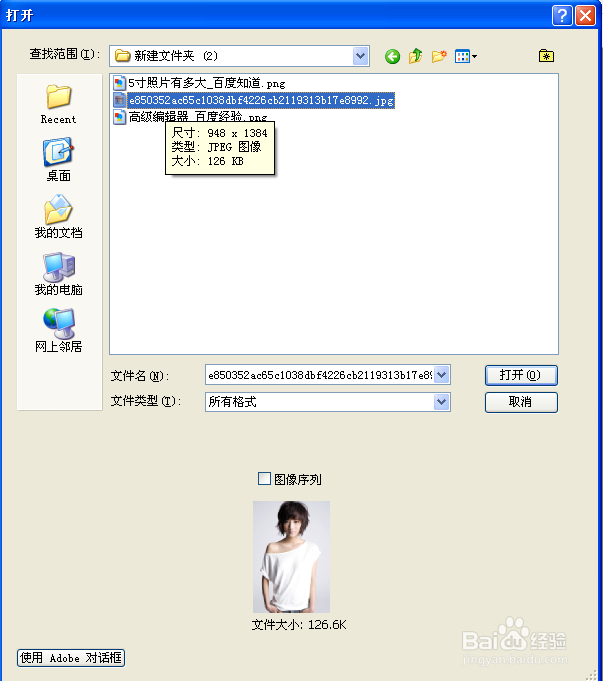
2、在Photoshop左上角找到文件-打开-找到你要做的照片

用Photoshop制作一寸照片(电子版)

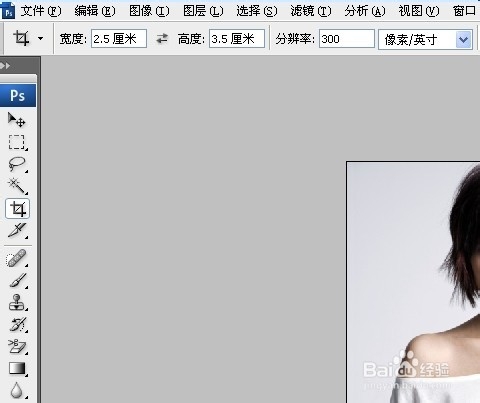
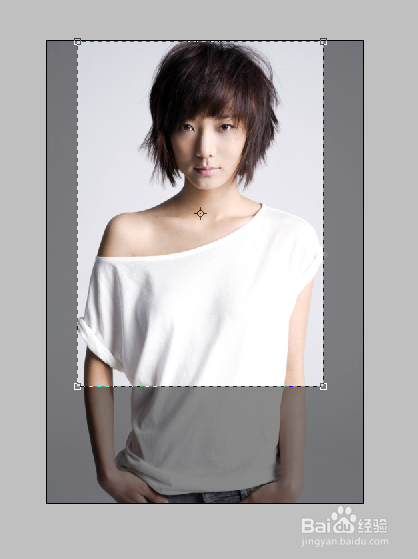
3、剪切成你所需要的尺寸 现以一寸照片为例

用Photoshop制作一寸照片(电子版)用Photoshop制作一寸照片(电子版)

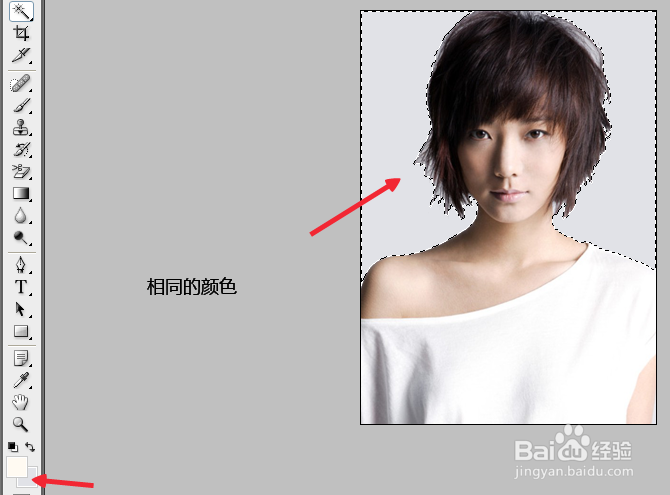
4、如果背景不是你想要的颜色或颜色不标准,用魔棒工具完全选取背景

用Photoshop制作一寸照片(电子版)

5、在工具栏下方找到两个小方块,点击下方的小方块,选取你想要的颜色,点击键盘Ctrl+幞洼踉残Backspace把你选取的颜色换到背景上去

用Photoshop制作一寸照片(电子版)

6、如果颜色暗,或者亮,需要调整。点击键盘Ctrl+M曲线,进行调整,调整完成后点击确定

用Photoshop制作一寸照片(电子版)

7、背景颜色调整完成后点击键盘Ctrl+D取消选取

用Photoshop制作一寸照片(电子版)

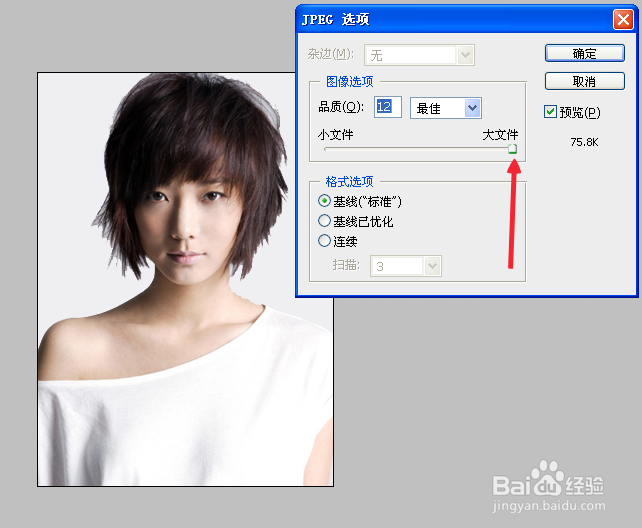
8、这样一张一寸照片就制作完成了,接下来就是储存。点击Ctrl+W关闭,点击是,调整文件大小,文件越大,质量越高,点击确定

用Photoshop制作一寸照片(电子版)用Photoshop制作一寸照片(电子版)
  • 像素和厘米怎么换算
  • Photoshop绘制T型交叉的交通标志
  • 如何在Photoshop裁剪工具中选择约束类型
  • PS怎么拼接图片
  • 用ps裁剪工具将倾斜的照片摆正
  • 热门搜索
    微信电脑版怎么下载 qq怎么邀请好友进群 吐血是怎么回事 山东煎饼怎么吃 假发怎么带 怎么看电脑系统 坐地铁怎么买票 宝贝你怎么紧还要我继 电脑怎么连接电视 怎么算五行