solidworks装配图隐藏和透明功能的使用

 时间:2026-02-13 19:03:45

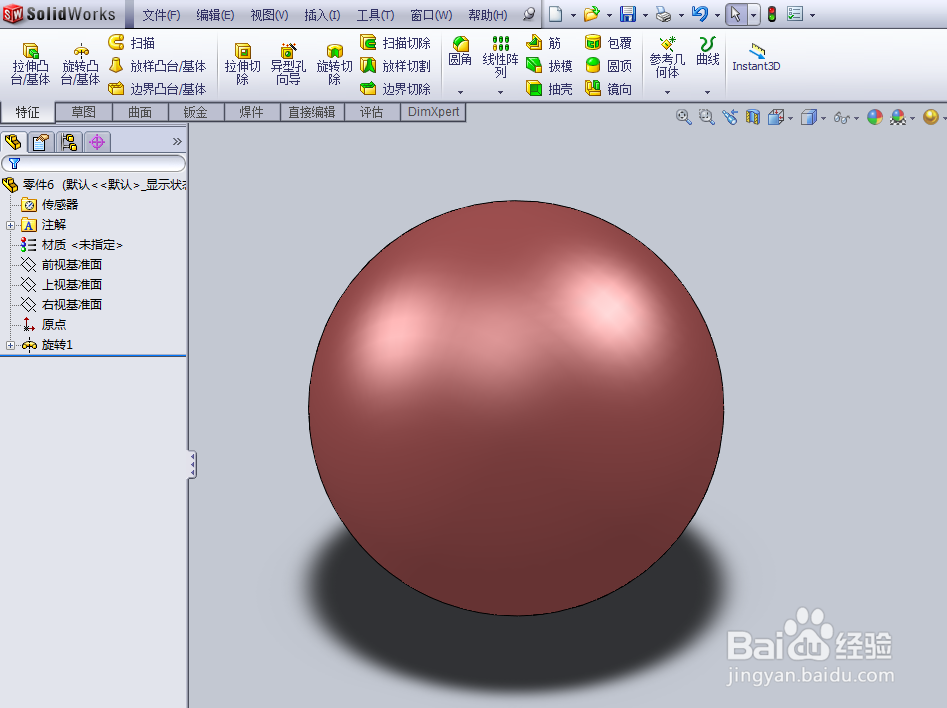
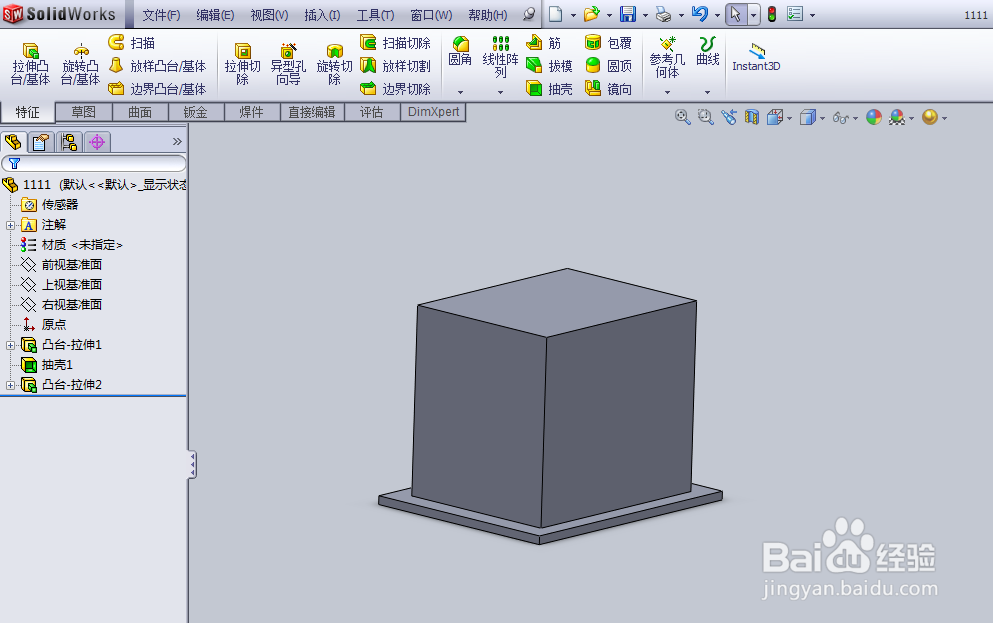
1、    这里绘制一个简单的装配图做示例。首先绘制一个密封盒子,再绘制一个球体,保存为零件。
solidworks装配图隐藏和透明功能的使用

solidworks装配图隐藏和透明功能的使用

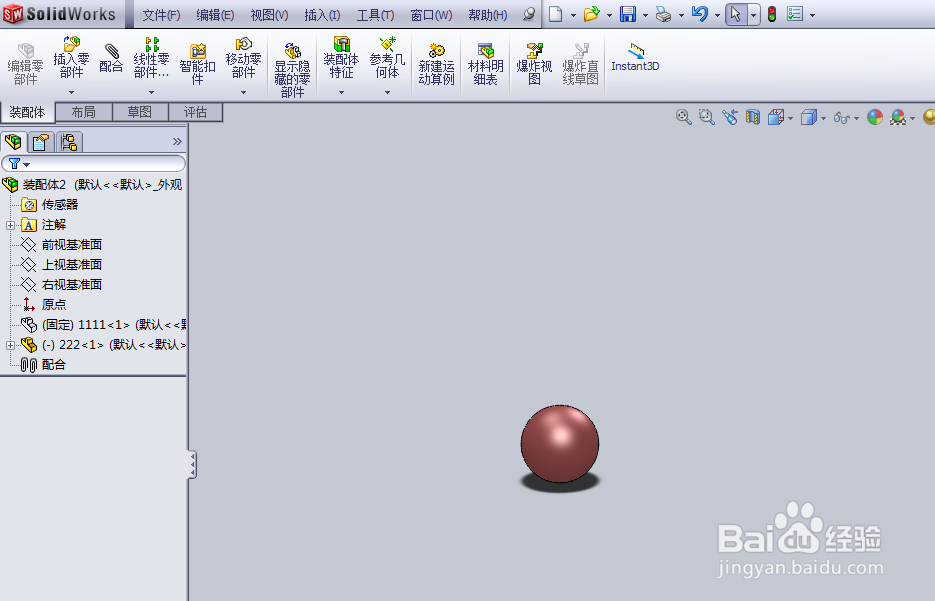
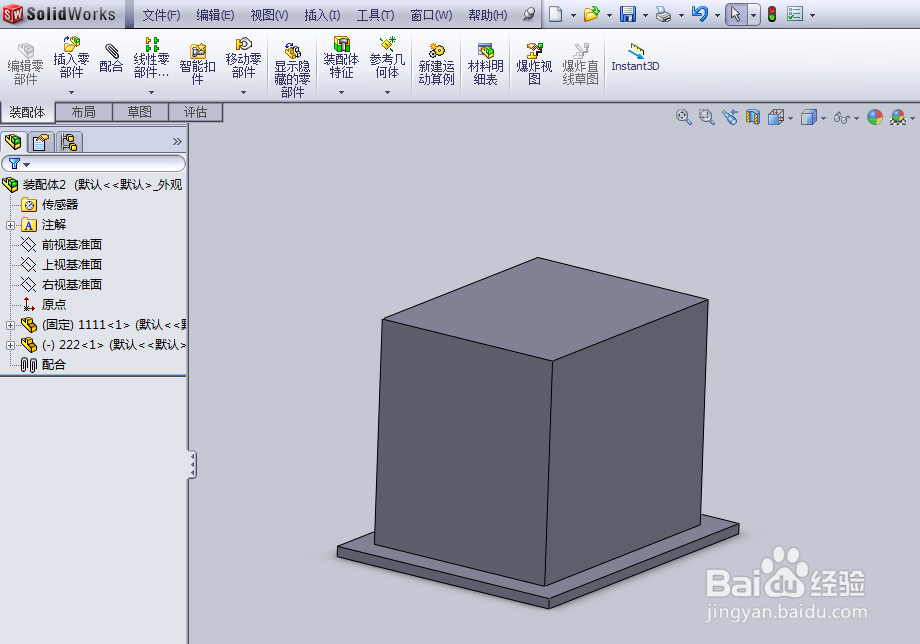
2、    新建一个装配图,将两个零件插入进来,并将球体放置在盒子内部,这时只能看到盒子,而看不到球体。
solidworks装配图隐藏和透明功能的使用

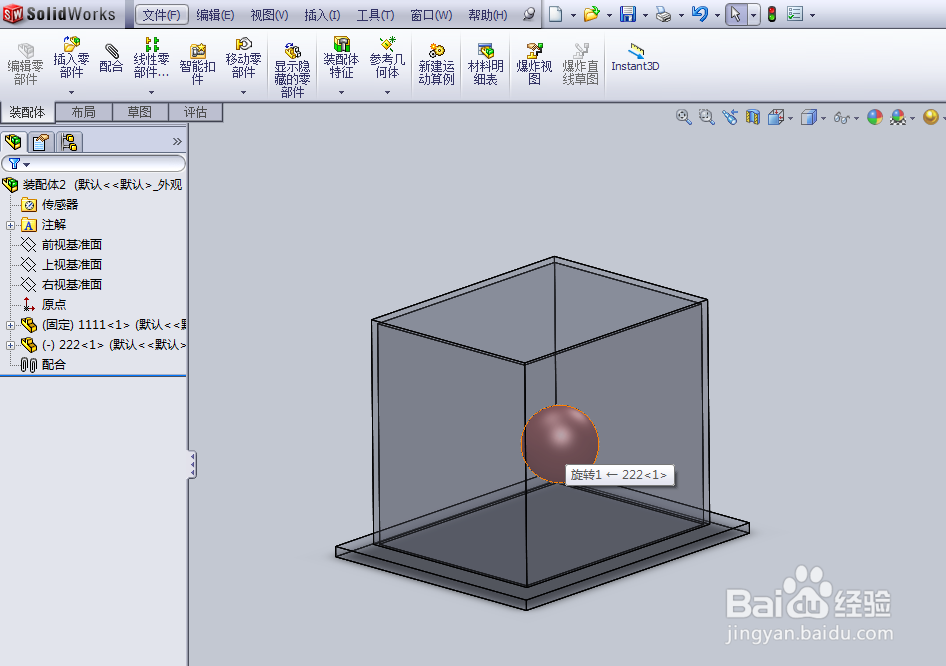
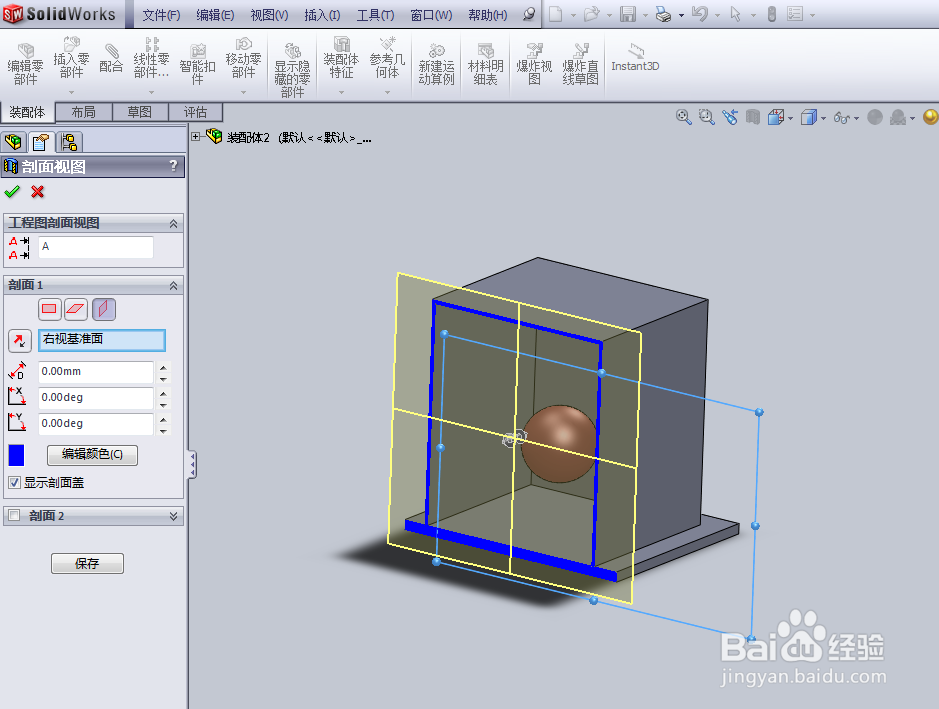
3、    我们使用剖面图,可以看到球体在盒子的内部,这时一种编辑内部零部件的方法,即将外部零部件剖开,然而这种方法不方便,而且容易连内部零部件也一并剖开。
solidworks装配图隐藏和透明功能的使用

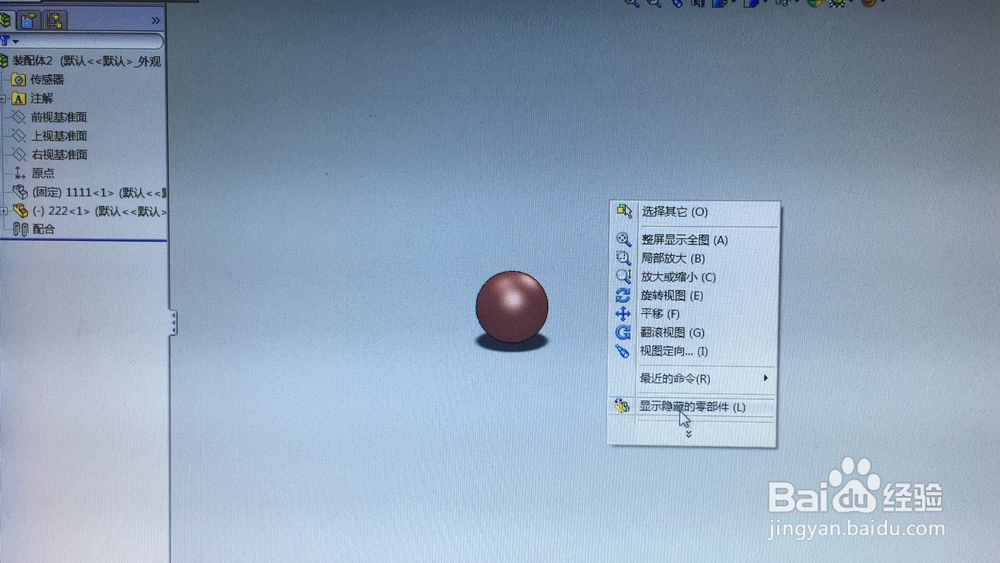
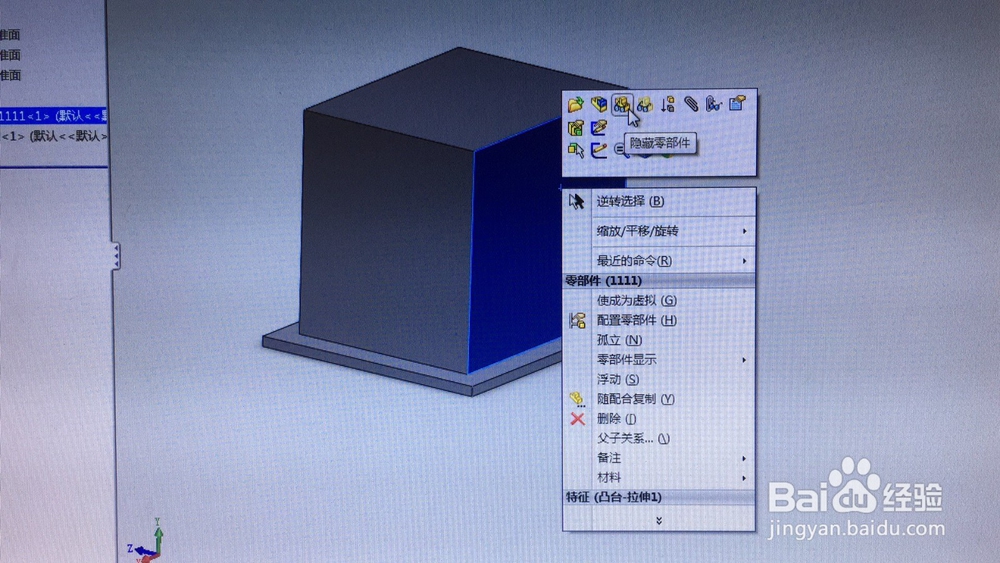
4、    我们可以使用隐藏功能,右键点击盒子,点击隐藏命令小图标,将盒子隐藏,需要显示回来时在空白处右键,显示隐藏的零部件即可。
solidworks装配图隐藏和透明功能的使用

solidworks装配图隐藏和透明功能的使用

solidworks装配图隐藏和透明功能的使用

5、    另一种方法是透明,把外部零部件显示变成透明,也可以看到内部零部件并且可以选中编辑,不需要透明时将透明命令小图标取消即可。

solidworks装配图隐藏和透明功能的使用

solidworks装配图隐藏和透明功能的使用

  • solidworks打不开step文件
  • 外螺纹怎么标注
  • solidworks怎么修改标注尺寸字体大小
  • SW如何为工程图添加自动尺寸
  • SW如何删除标注的尺寸
  • 热门搜索
    oz是什么意思 apec是什么意思 叶酸吃到什么时候 大便干燥是什么原因 什么油最健康 什么浏览器 黄油什么牌子好 chart是什么意思 口罩什么牌子的好 什么叫割礼