1、打开PS软件,点击菜单栏文件,打开要修改的图片或用快捷键Crl+O打开图片

2、点击文件,新建一个大小为390*567像素的文件

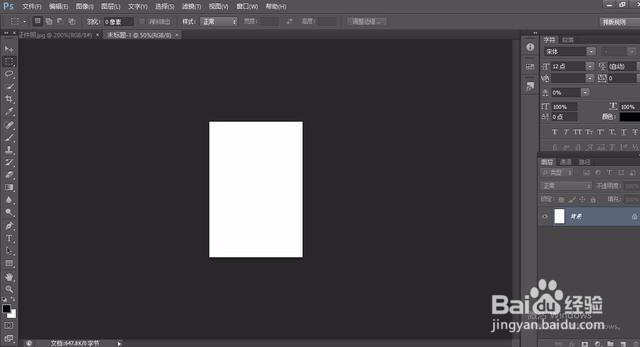
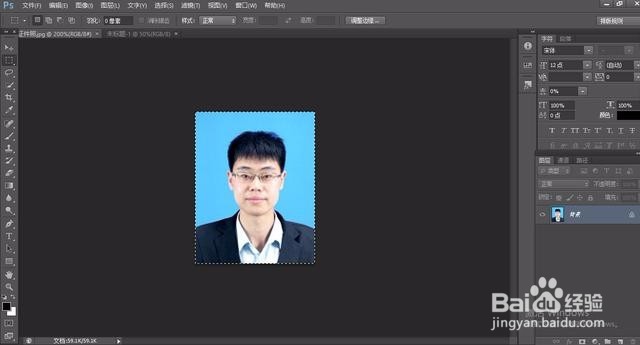
3、按Ctrl+tab键切换到图片素材界面,按Ctrl+A全选照片,再按Ctrl+C复制图片
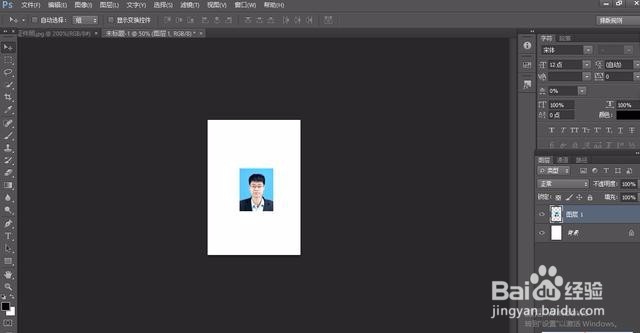
4、按Ctrl+tab键切换到新建文件界面,按Ctrl+V粘贴照片到新建文件
5、按Ctrl+T自由变换图片,调整图片大小
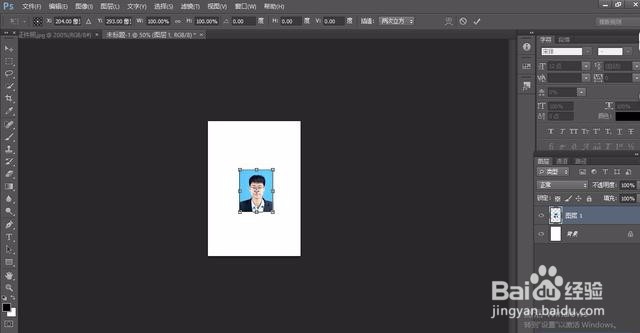
6、调整图片时,用鼠标拖动角落小点的同时按住shift键等比例缩放图片
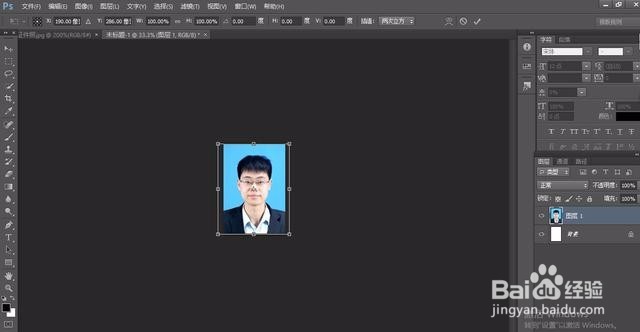
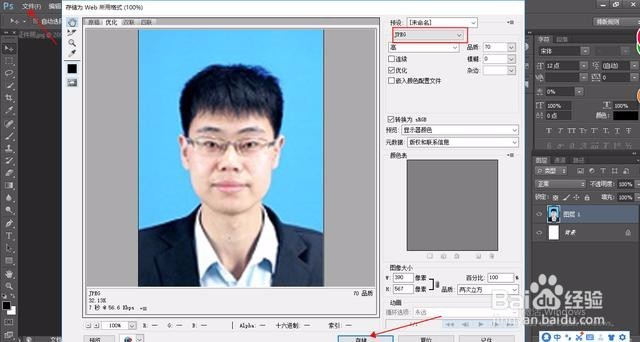
7、调整完后,按回车键enter确认,点击文件将图片存储为web所用格式
时间:2026-05-02 12:32:59
1、打开PS软件,点击菜单栏文件,打开要修改的图片或用快捷键Crl+O打开图片
2、点击文件,新建一个大小为390*567像素的文件
3、按Ctrl+tab键切换到图片素材界面,按Ctrl+A全选照片,再按Ctrl+C复制图片
4、按Ctrl+tab键切换到新建文件界面,按Ctrl+V粘贴照片到新建文件
5、按Ctrl+T自由变换图片,调整图片大小
6、调整图片时,用鼠标拖动角落小点的同时按住shift键等比例缩放图片
7、调整完后,按回车键enter确认,点击文件将图片存储为web所用格式
