1、先打开并且登录上聊天软件,在软件中点击图二的位置。

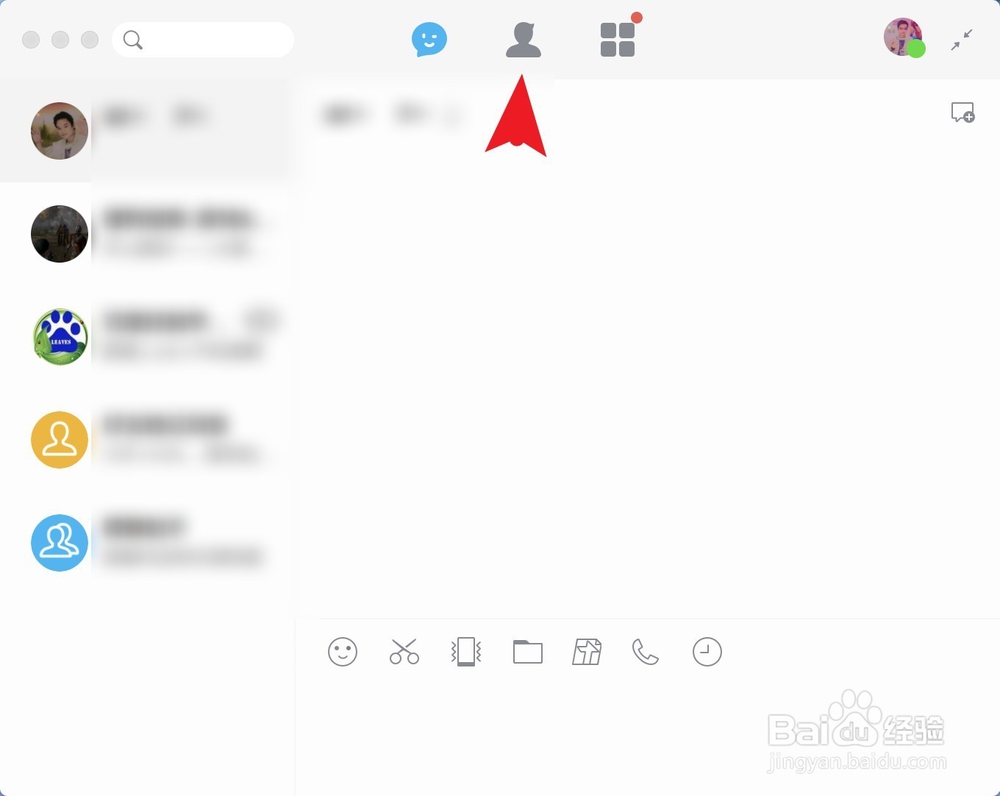
2、在好友下点选一个好友,然后在右侧点击对话图标。


3、在进入对话领域后点击剪刀,点击屏幕上方的录屏。


4、然后按图一框选录制的范围,然后点击开始录制。


5、等待倒计时3s后就会开始录制屏幕,要结束则点击上面的结束录制。

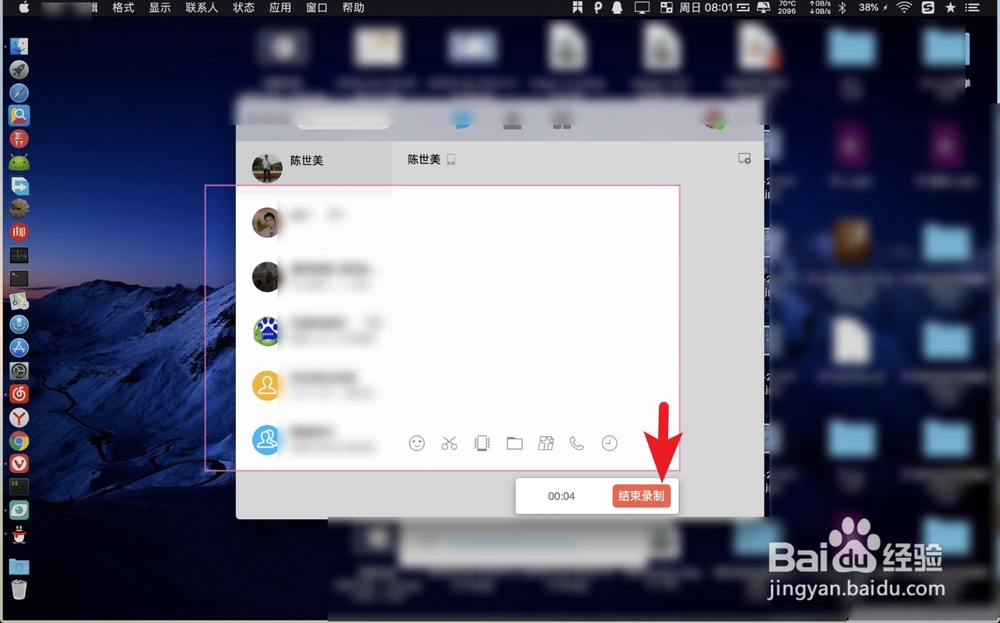
6、接着点选工具条上的录制的清晰度,点击上的↓符号,然后看到图二的框点击存储,即可保存录制的视频内容了。


时间:2026-04-23 11:24:39
1、先打开并且登录上聊天软件,在软件中点击图二的位置。
2、在好友下点选一个好友,然后在右侧点击对话图标。
3、在进入对话领域后点击剪刀,点击屏幕上方的录屏。
4、然后按图一框选录制的范围,然后点击开始录制。
5、等待倒计时3s后就会开始录制屏幕,要结束则点击上面的结束录制。
6、接着点选工具条上的录制的清晰度,点击上的↓符号,然后看到图二的框点击存储,即可保存录制的视频内容了。
