PS魔棒工具更改区域颜色的操作方法

 时间:2026-02-13 02:08:44

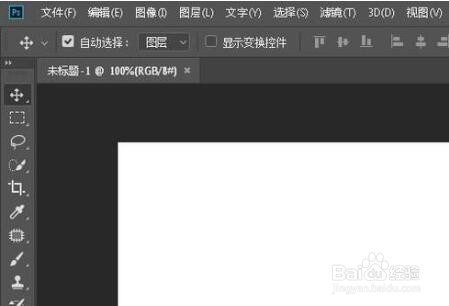
1、启动PS软件,新建文档,进入到PS操作界面。
PS魔棒工具更改区域颜色的操作方法

2、把图片素材直接从电脑桌面上拖拽到PS中。

PS魔棒工具更改区域颜色的操作方法

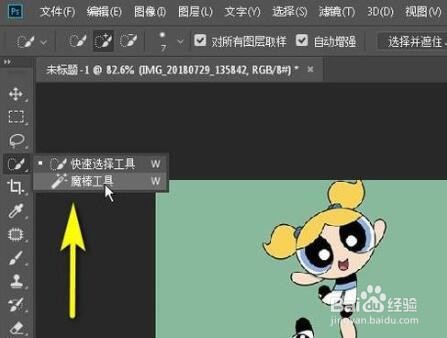
3、在工具栏这里调出魔棒工具。

PS魔棒工具更改区域颜色的操作方法

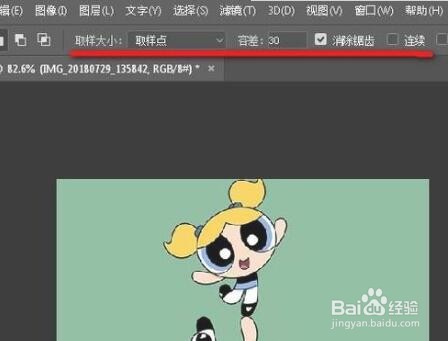
4、在魔棒工具的属性栏中,设置取样大小为取样点,容差值为30。

PS魔棒工具更改区域颜色的操作方法

5、接着,鼠标在黄色区域这里点击一下,把黄色区域全选中。

PS魔棒工具更改区域颜色的操作方法

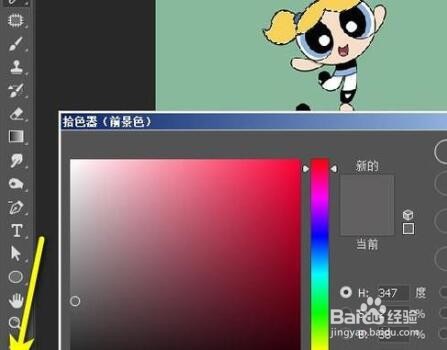
6、黄色区域选中后,接下来,要把黄色区域修改为紫色区域。鼠标点击前景色的色块,调出前景色拾色器。
PS魔棒工具更改区域颜色的操作方法

7、在拾色器这里,选择紫色,再点确定。那么,前景色就设置为紫色了。

PS魔棒工具更改区域颜色的操作方法

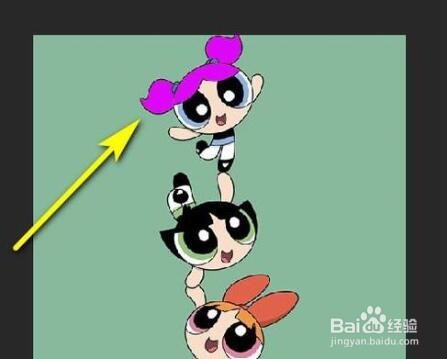
8、接着,按下ALT+DELETE键,把黄色选区填充为前景色,也就是填充为紫色。再按下CTRL+D取消选择状态。这样操作就完成了。
PS魔棒工具更改区域颜色的操作方法

  • ps怎么填充颜色
  • PS如何将目标图层置于底层?
  • 在PS中怎样给选区填充颜色
  • ps怎么给一个图层修改颜色
  • ps怎么选中图层
  • 热门搜索
    怎么亲吻 空调不制冷怎么办 细菌性阴道炎怎么治疗 怎么腌制咸鸭蛋 婴儿湿疹怎么办 怎么变魔术 排卵期怎么计算 作者简介怎么写 微信朋友圈怎么看访客记录 眼皮跳怎么缓解