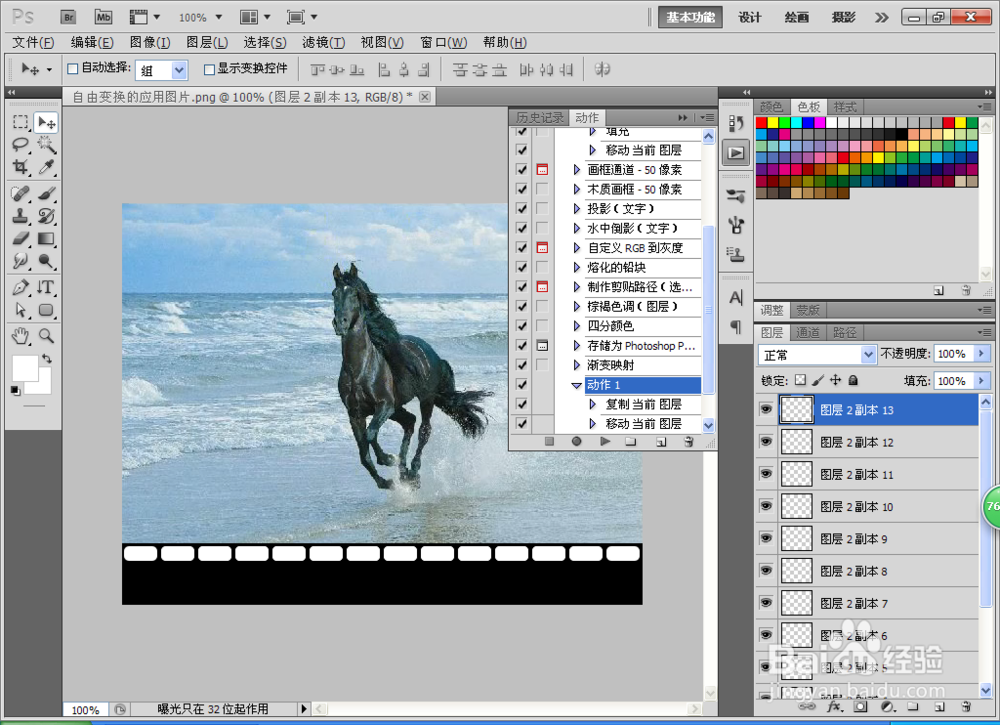
1、打开一张图片,新建图层,绘制矩形,新建图层,选择圆角矩形工具,设置羽化的像素为5,然后绘制,选择动作面板,创建新动作,点击确定,复制图层2,选择移动工具调整,选择停止播放记录,再次单击播放选定动作,可以复制多个圆角矩形,很快出现在屏幕上。图层副本也会很快的出现很多个。
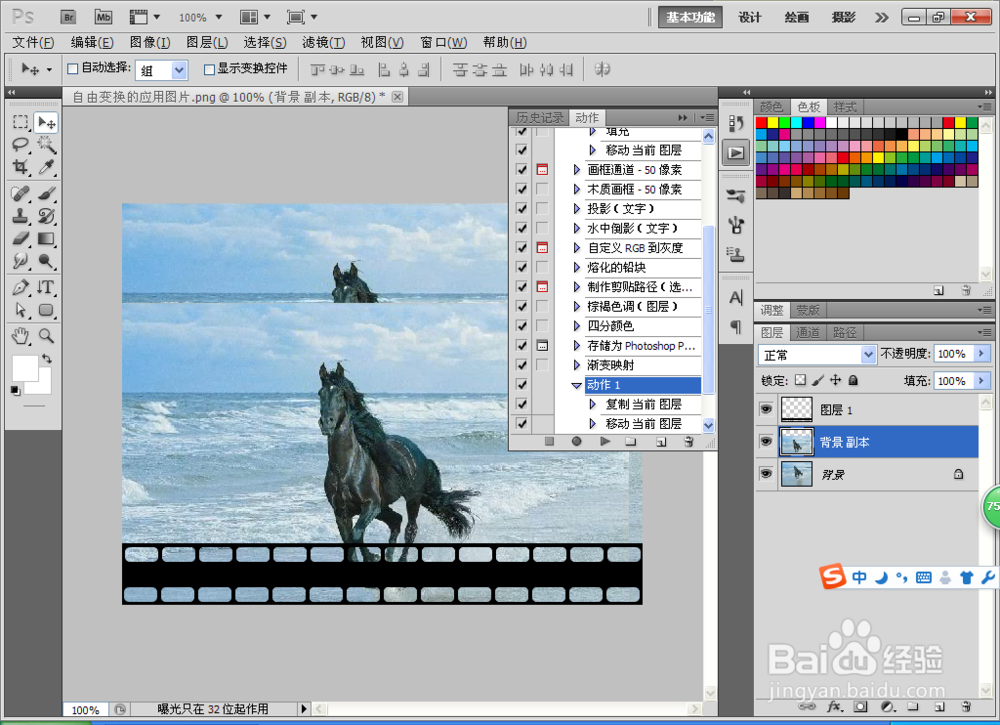
2、合并图层,复制圆角矩形,调整好大小之后,选择图层1,按住crl+shift键点击圆角矩形,载入选区,然后按delete删除多余的部分,然后再将两个圆角矩形图层删除。复制一个背景副本图层,如图
3、调整图片的大小,再次进行复制多个,摆放到合适的位置。如图,然后对图片合并图层,按crl+I键进行图片反相,如图
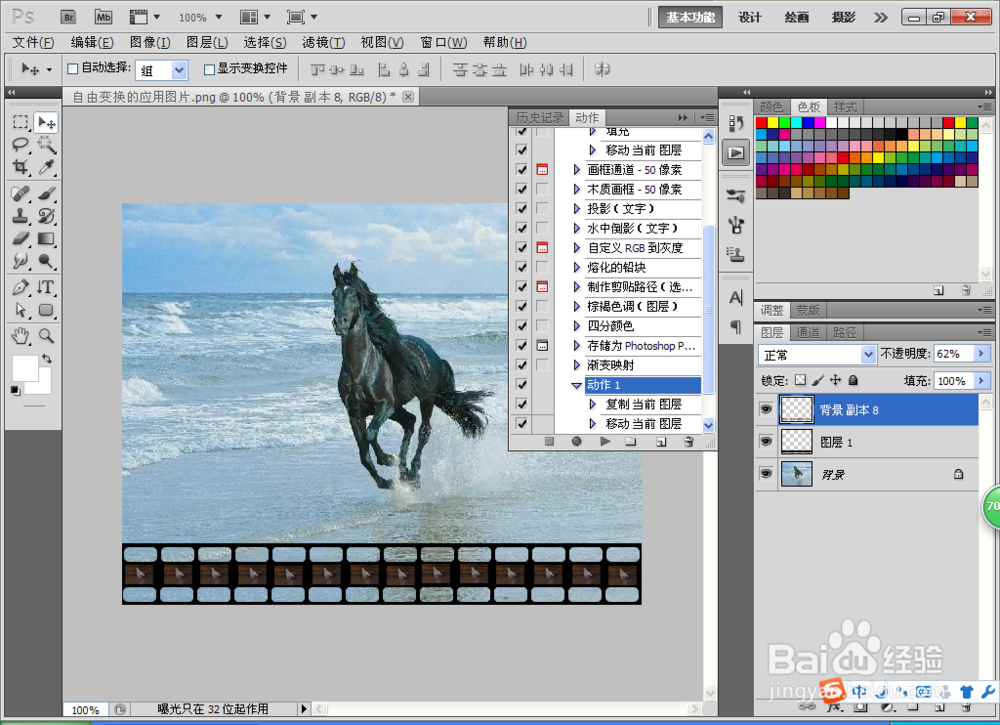
4、反向之后制作出胶片的效果,如图
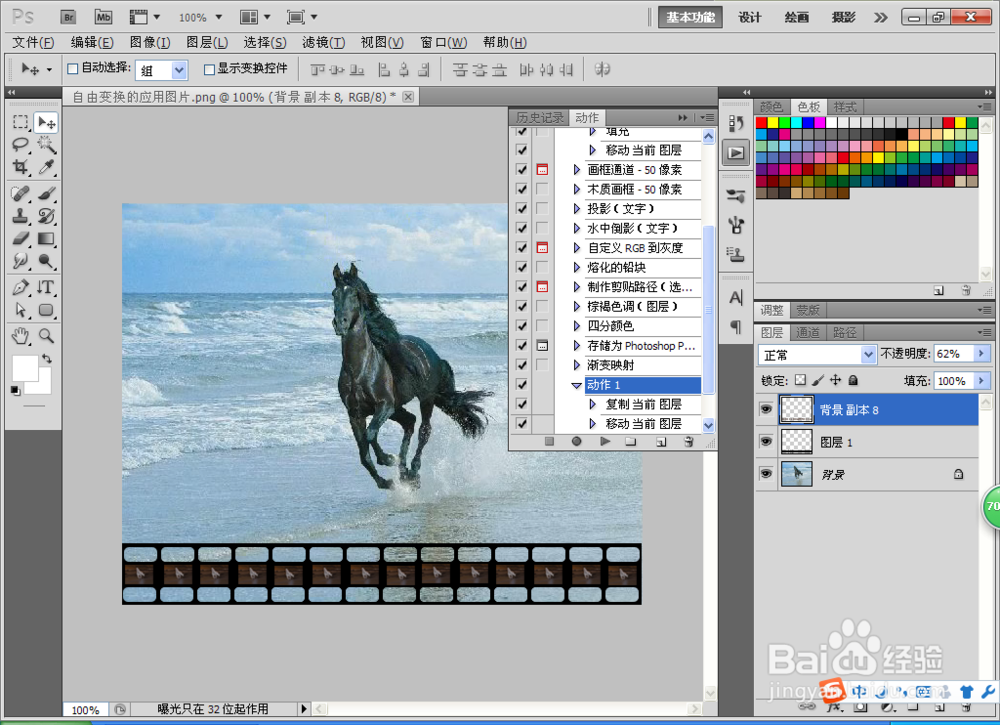
5、然后合并图层,旋转90度,选择滤镜,扭曲切变调整,然后用鼠标拉动控制点,点回车键确定。
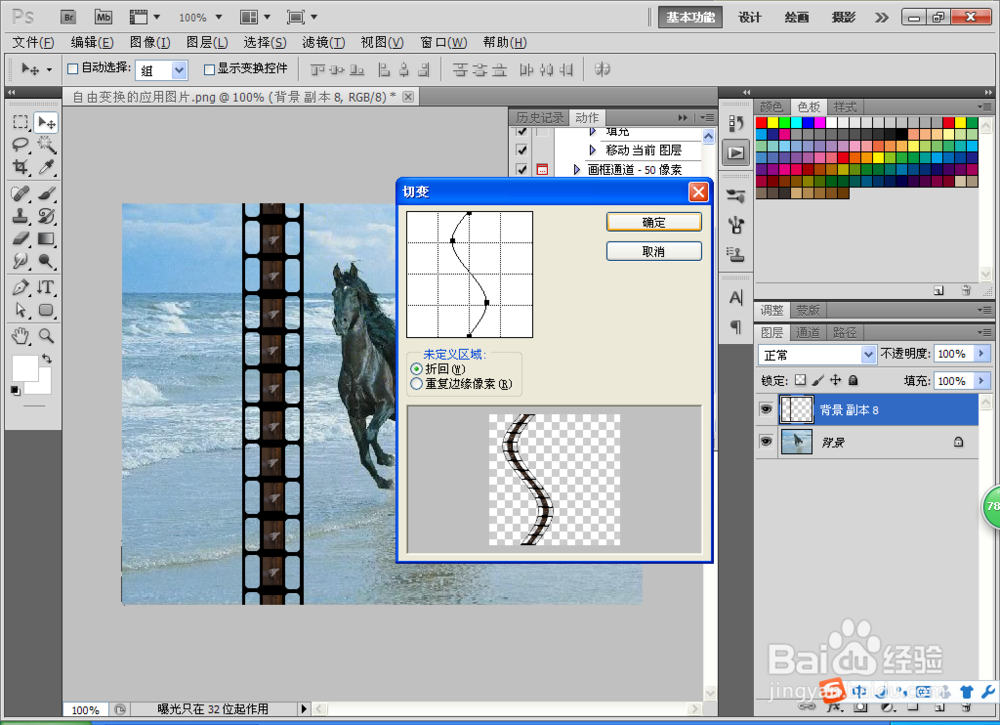
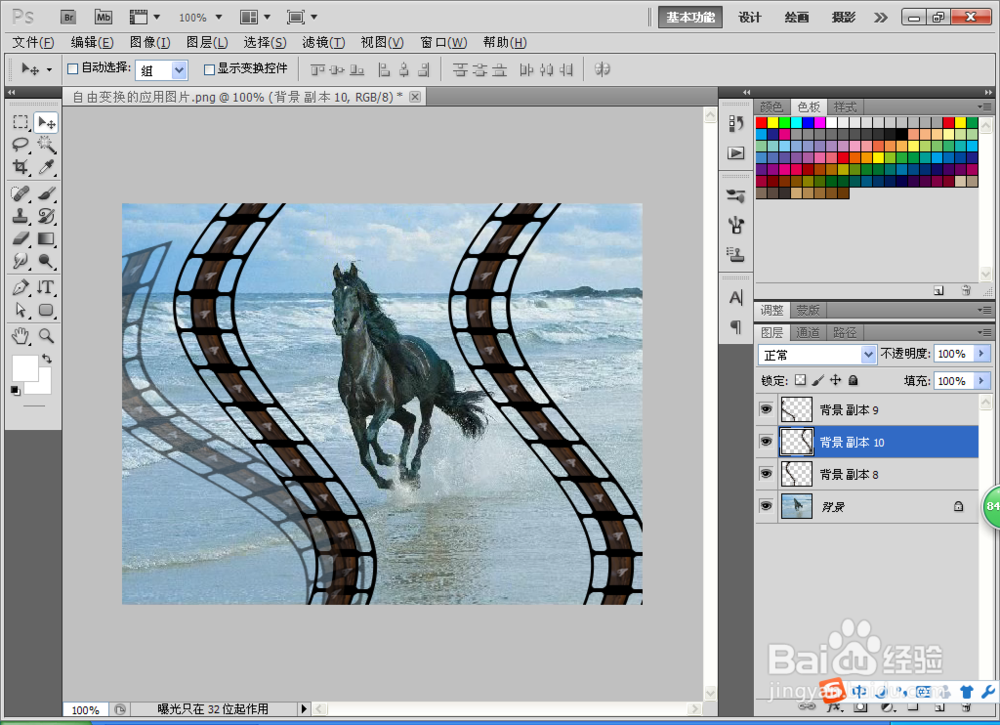
6、然后复制一层,将透明度更改为50%,然后进行旋转调整到合适的位置,如图,这样胶片处理好了哦