word如何设置行间距

 时间:2026-02-12 17:24:55

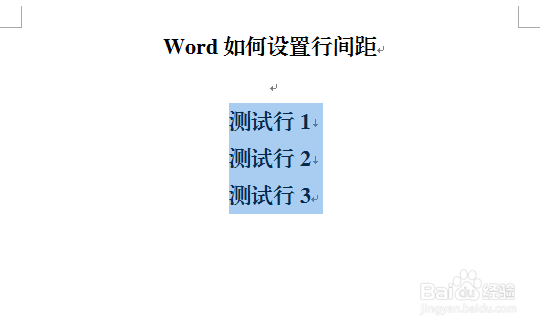
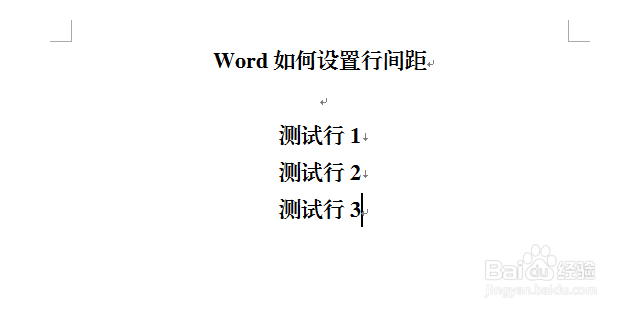
1、新建word文档,录入测试文本。这里使用软回车分隔录入了三行测试文本。
word如何设置行间距

2、选中所有要设置行间距的文本。

word如何设置行间距

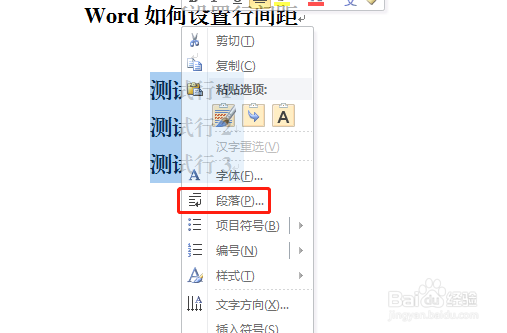
3、单击右键,弹出菜单。

word如何设置行间距

4、单击菜单中的“段落”选项。

word如何设置行间距

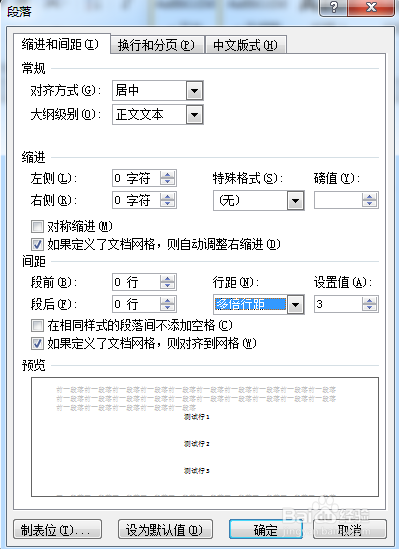
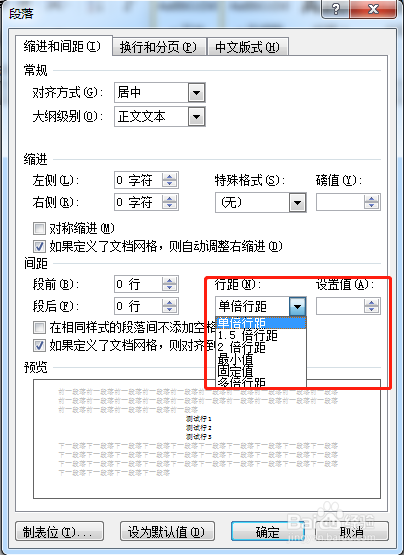
5、在“缩进和间距”选项卡下,找到并点击“间距”组中的“行距”下拉按钮,选择多倍行距。
word如何设置行间距

6、在“设置值”文本框中输入3,即设置行距为3倍行距。

word如何设置行间距

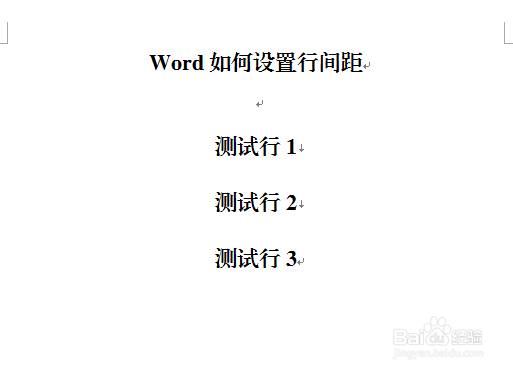
7、点击确定,就可以看到设置的行间距效果了。

word如何设置行间距

1、总结:1.选中所有要设置行间距的文本

          2.单击右键,弹出菜单

          3.单击菜单中的“段落”选项

          4.点击“间距”组中的“行距”下拉按钮,选择行间距设置方式

          5.输入行间距的设置值,点击确定

  • Word文档如何设置行间距
  • 如何设置Word段落行间距?
  • Word中如何设置行间距?
  • word的行间距
  • word文档如何设置2倍的行间距?
  • 热门搜索
    高一生物必修一知识点 阴霾什么意思 氧氟沙星的作用 辣木籽的功效与作用 中国知识产权 总经理属于什么部门 沙棘的作用 周记可以写什么 垫层的作用 万方知识服务平台