caxa三维设计训练十之一个平面两种颜色

 时间:2026-04-23 07:40:49

1、如下所示,

打开caxa三维实体设计软件,

新建一个空白的设计环境,保存caxa三维设计训练十之一个平面两种颜色

caxa三维设计训练十之一个平面两种颜色

2、如下所示

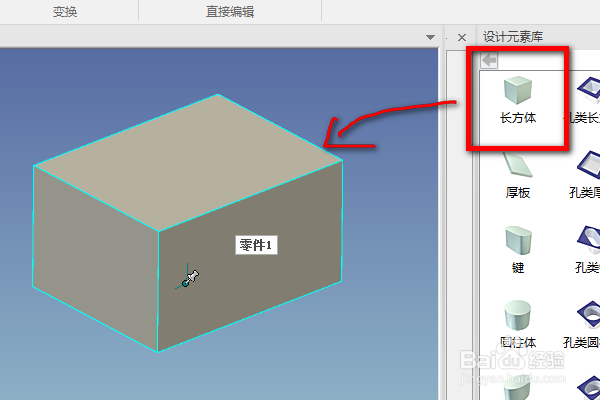
在右边的设计元素库中找到长方体,拖动到三维区域,释放,

快速创建一个长方体,作为后面的演示所用。
caxa三维设计训练十之一个平面两种颜色

3、如下所示,

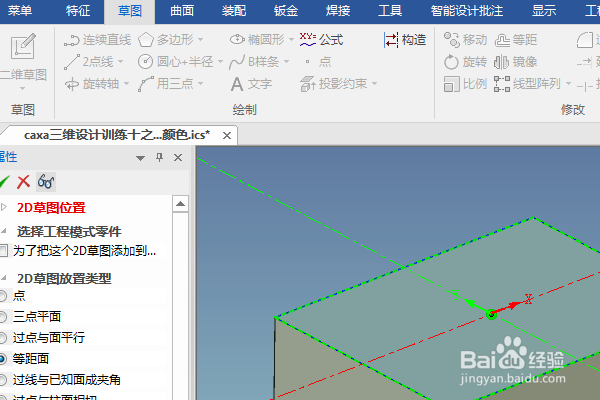
执行【草图——二维草图——2D草图——长方体的上平面中心点】,

点击√,进入草图环境。
caxa三维设计训练十之一个平面两种颜色

4、如下所示,

激活样条曲线,画一个样条曲线,将长方体的平面分成两份,

点击完成,退出草图。

caxa三维设计训练十之一个平面两种颜色

5、如下所示,

点击工具栏中的“分割实体表面”,

左边属性栏中设置分割类型为“曲线在面上”,

选择好平面和曲线,点击√,完成并结束本次分割操作。

caxa三维设计训练十之一个平面两种颜色

6、如下所示,

从右边的设计元素库中拖动两种颜色到实体平面的两边,一边一种颜色,

至此,

这个长方体的上平面就有了两种颜色。

本次训练结束。

caxa三维设计训练十之一个平面两种颜色

  • Caxa中镜像命令的用法
  • SolidWorks如何画创意灯
  • solidworks如何使用完全定义草图
  • solidworks建模workbench静力分析详细图文教程
  • solidworks如何复制特征
  • 热门搜索
    白萝卜怎么腌制好吃 敷衍怎么演 经常感冒是怎么回事 怎么做肉丸子 无线路由器怎么设置密码 财务分析报告怎么写 个人工作总结怎么写 宝宝流鼻涕怎么办 哮喘怎么治 美国英语怎么说