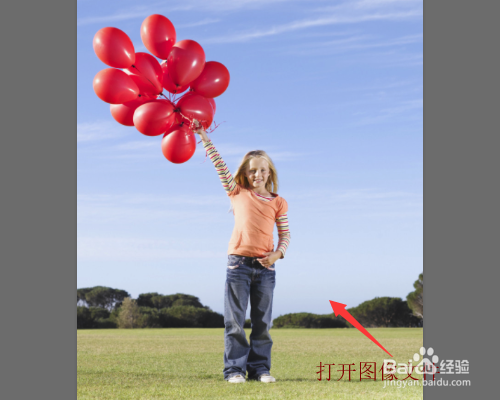
1、打开图像文件,编辑图像为黑白色。
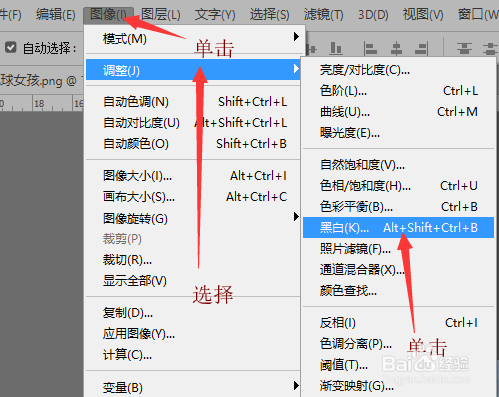
2、鼠标单击菜单栏中的【图像】按钮,在弹出的下拉菜单中选择【调整】,然后单击【黑白】。
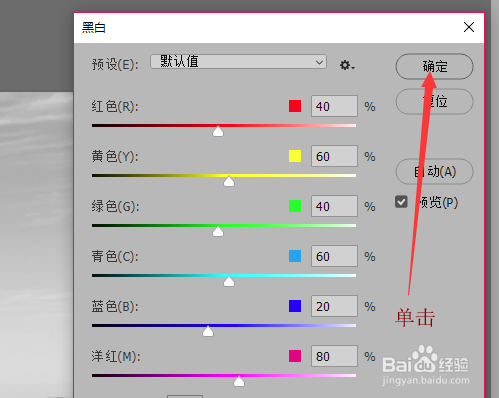
3、在弹出的黑白对话框中,单击【确定】按钮。
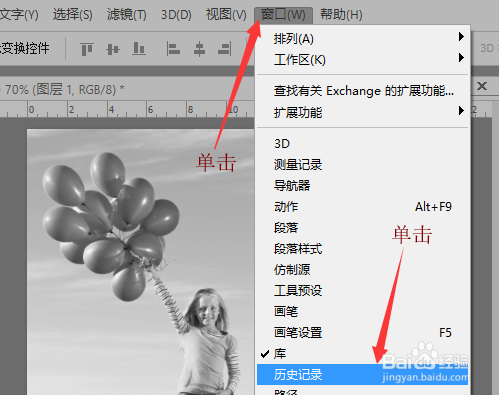
4、在图像中就可以看到黑白效果。鼠标单击菜单栏中的【窗口】按钮。下拉菜单中单击【历史记录】。
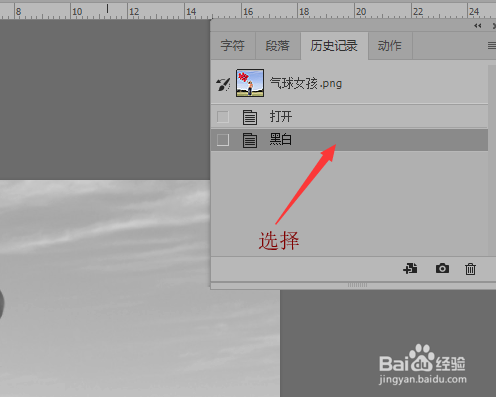
5、在历史记录面板中选择【黑白】选项。
6、单击工具栏中的【历史记录画笔工具】。

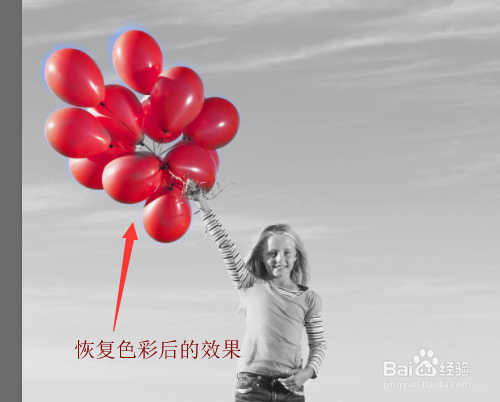
7、用画笔涂抹抹气球,恢复气球的颜色。
时间:2026-04-29 10:54:39
1、打开图像文件,编辑图像为黑白色。
2、鼠标单击菜单栏中的【图像】按钮,在弹出的下拉菜单中选择【调整】,然后单击【黑白】。
3、在弹出的黑白对话框中,单击【确定】按钮。
4、在图像中就可以看到黑白效果。鼠标单击菜单栏中的【窗口】按钮。下拉菜单中单击【历史记录】。
5、在历史记录面板中选择【黑白】选项。
6、单击工具栏中的【历史记录画笔工具】。
7、用画笔涂抹抹气球,恢复气球的颜色。
