Word 2016如何使用文档修订功能

 时间:2026-04-26 07:57:31

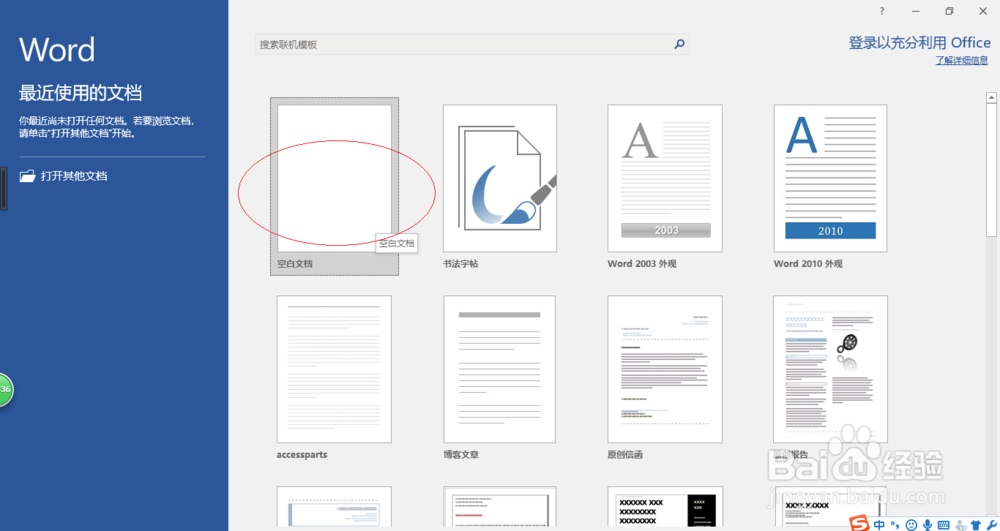
1、启动Word 2016文字处理应用软件,如图所示点击屏幕右侧新建空白文档。
Word 2016如何使用文档修订功能

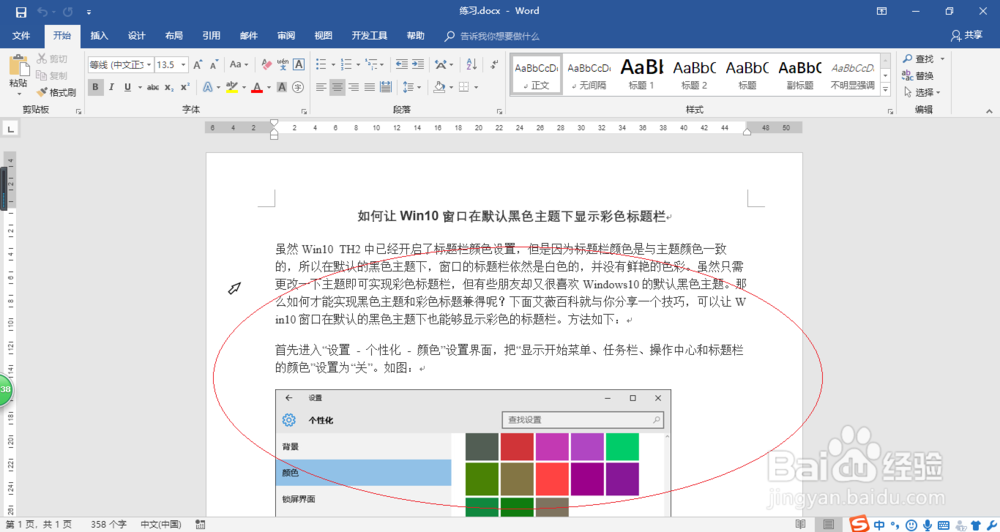
2、根据课程实验创建文本文档,如图所示。本例要求使用文档修订功能,用于自动跟踪对文档的所有更改。
Word 2016如何使用文档修订功能

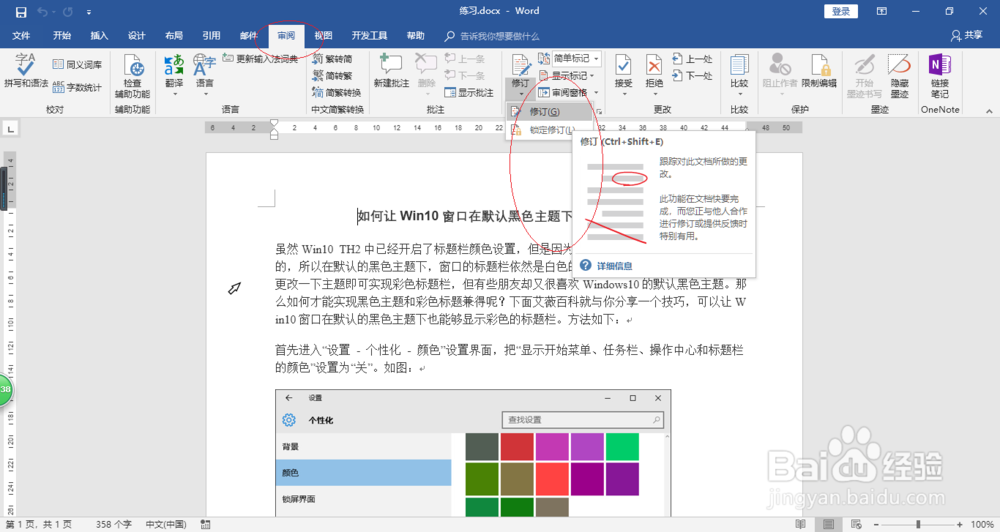
3、如图所示,选择"审阅→修订"功能区。点击"修订"图标向下箭头,弹出下拉列表选择"修订"项。
Word 2016如何使用文档修订功能

4、选择"审阅→修订"功能区,如图所示。点击"简单标记"图标向下箭头,弹出下拉列表选择"所有标记"项。

Word 2016如何使用文档修订功能

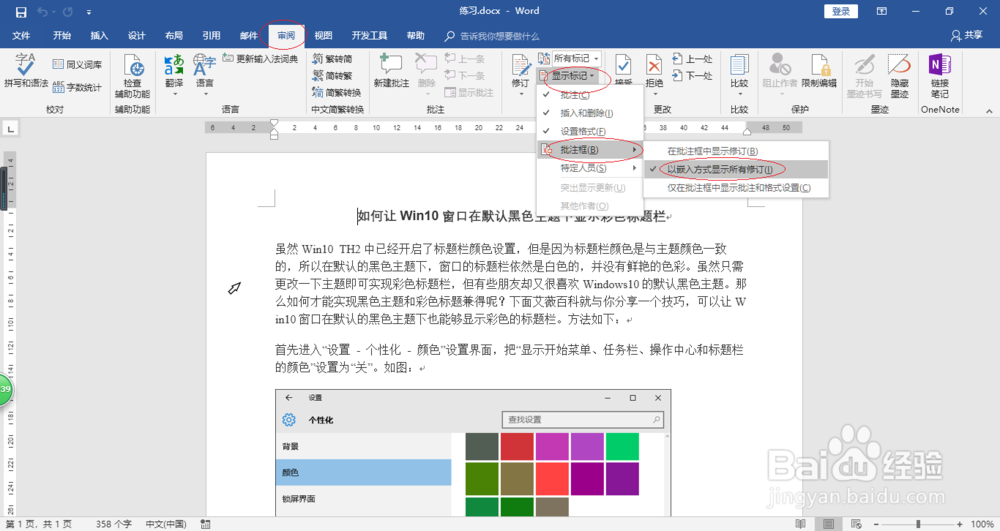
5、如图所示,选择"审阅→修订"功能区。点击"显示标记"图标向下箭头,选择"批注框→以嵌入方式显示所有修订"项。
Word 2016如何使用文档修订功能

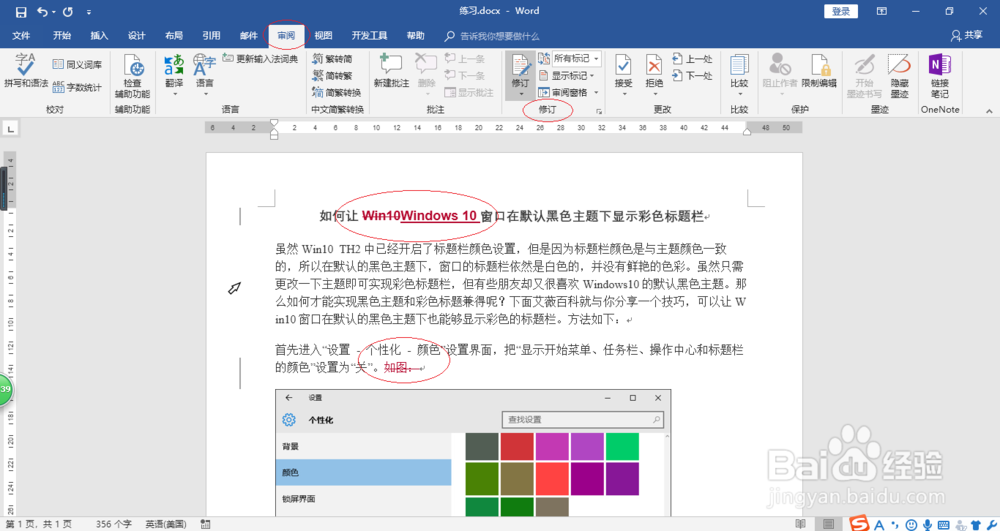
6、完成使用文档修订功能的操作,如图所示。本例到此结束,希望对大家能有所帮助。
Word 2016如何使用文档修订功能

  • WPS演示文稿如何给图形添加左下对角透视效果?
  • 如何给幻灯片中的文本框设置为发光样式
  • word文档添加页眉的方法
  • 如何设置EXCEL表格条件格式的深色9?
  • word 2007如何给文字添加着重号,突出强调
  • 热门搜索
    造字方法 cdr文件怎么打开 蟹爪兰的养殖方法和注意事项 视频大全 腌鸭蛋出油最好的方法 干鳗鱼怎么做好吃 花卷怎么卷 奥迪a5怎么样 朴槿惠怎么读 分析方法有哪些