word中如何对插入的表格设置行高和列宽

 时间:2026-02-15 20:21:51

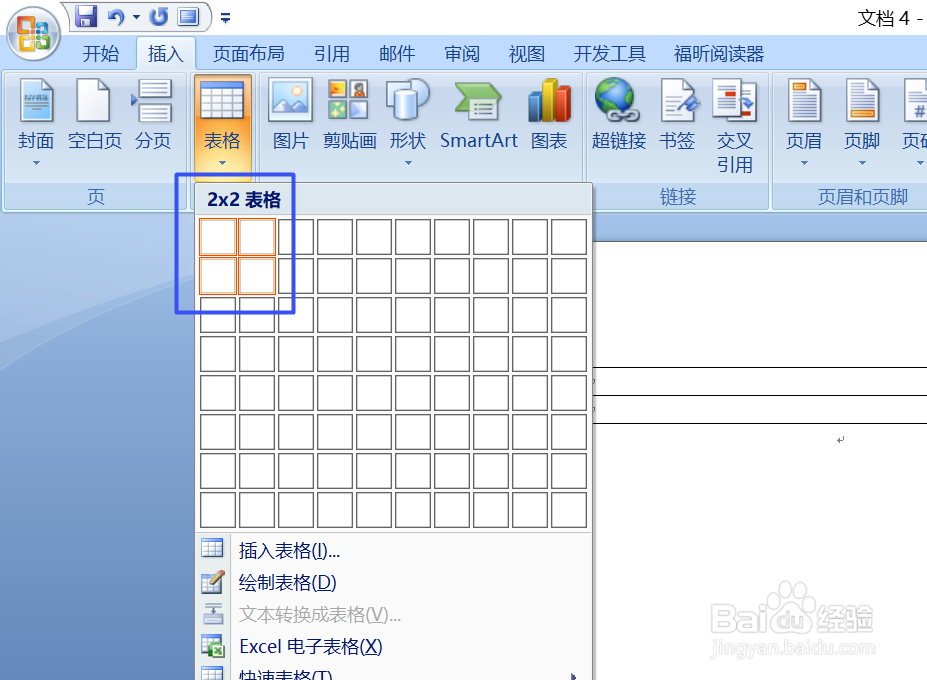
1、首先,我们打开我们电脑上面的word,然后我们点击工具栏中的插入;

word中如何对插入的表格设置行高和列宽

2、之后我们点击工具栏中的表格;

word中如何对插入的表格设置行高和列宽

3、弹出的界面,我们点击选择2*2的表格;

word中如何对插入的表格设置行高和列宽

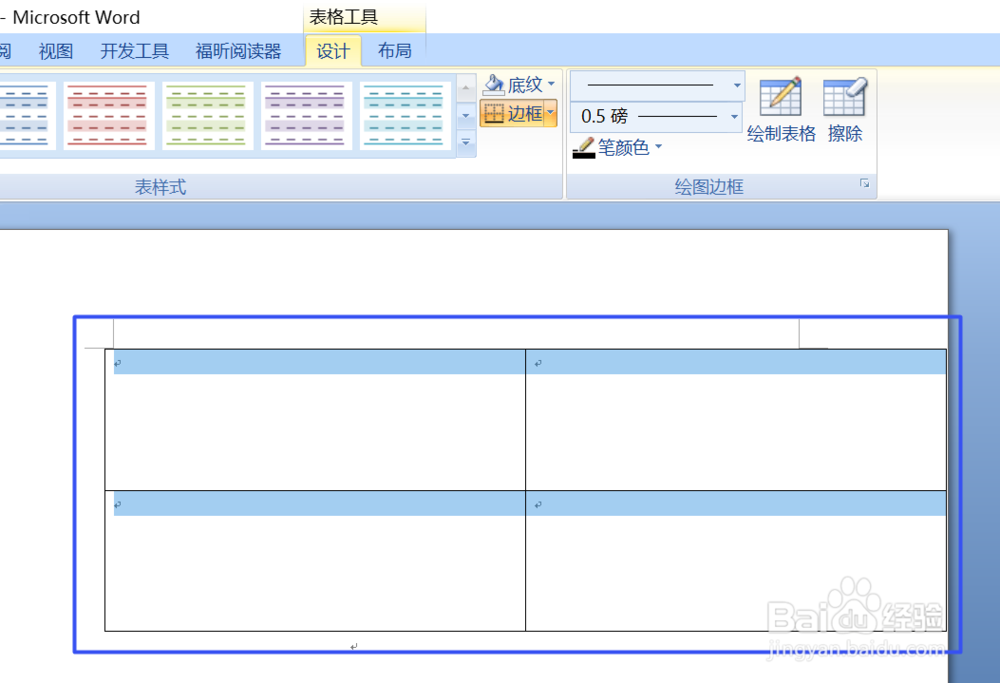
4、之后我们就可以看到文档中出现一个2*2的表格了,我们选中整个表格,如图所示;

word中如何对插入的表格设置行高和列宽

5、然后我们右击,弹出的界面,我们点击表格属性;

word中如何对插入的表格设置行高和列宽

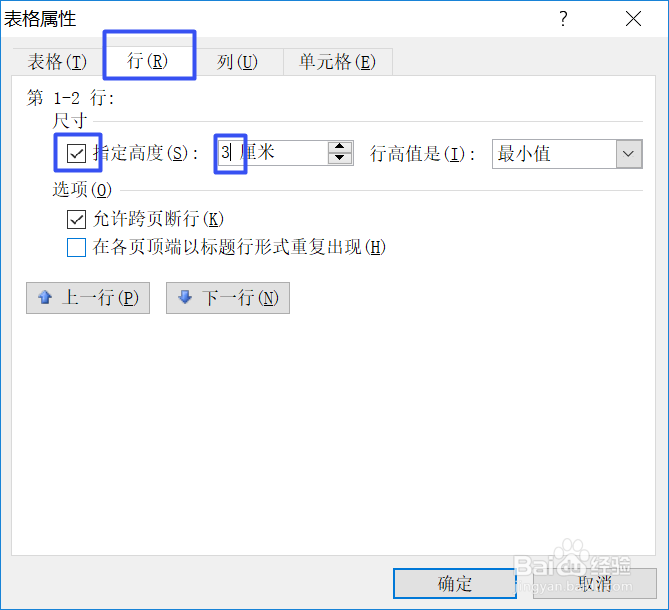
6、弹出的界面,我们点击行,然后我们将制定高度给勾选上,之后我们里面输入3;
word中如何对插入的表格设置行高和列宽

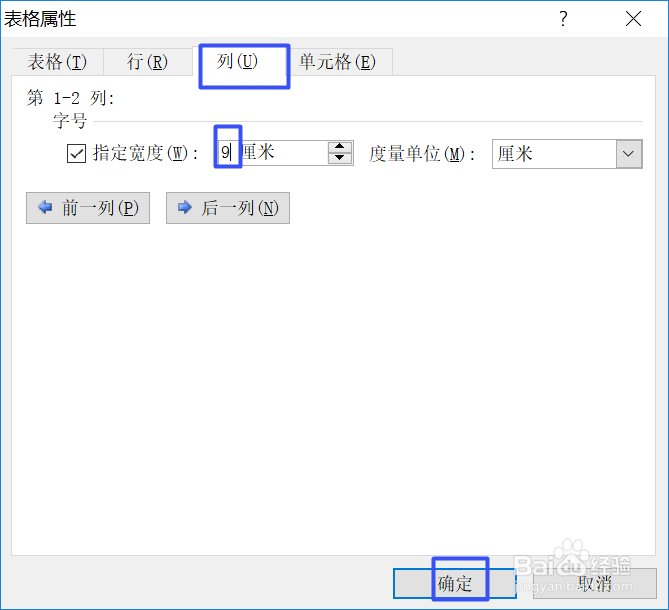
7、然后我们点击列,制定宽度是勾选上的,所以我们这里不需要去勾选,然后直接将宽度改为9,然后我们点击确定;
word中如何对插入的表格设置行高和列宽

8、最终结果如图所示,这样我们就将表格的行高和列宽都设置好了。

word中如何对插入的表格设置行高和列宽

  • PPT如何插入通讯
  • 栏间距怎么设置
  • ppt中给库存数据流程图添加褐色大理石阴影效果
  • PPT 如何为字体添加紧密接触映像效果?
  • Word如何修改框线的颜色?
  • 热门搜索
    软文怎么写 怎么设置电脑亮度 海马m3质量怎么样 电动汽车怎么样 简历英文怎么说 女神发型 孕妇感冒对胎儿有影响吗 迫在眉睫的近义词 勤勉的近义词 男生烫什么发型好看