谷歌浏览器如何更改下载目录

 时间:2024-10-12 16:14:48

谷歌浏览器如何更改下载目录

谷歌浏览器如何更改下载目录

工具/原料

谷歌

谷歌浏览器如何更改下载目录

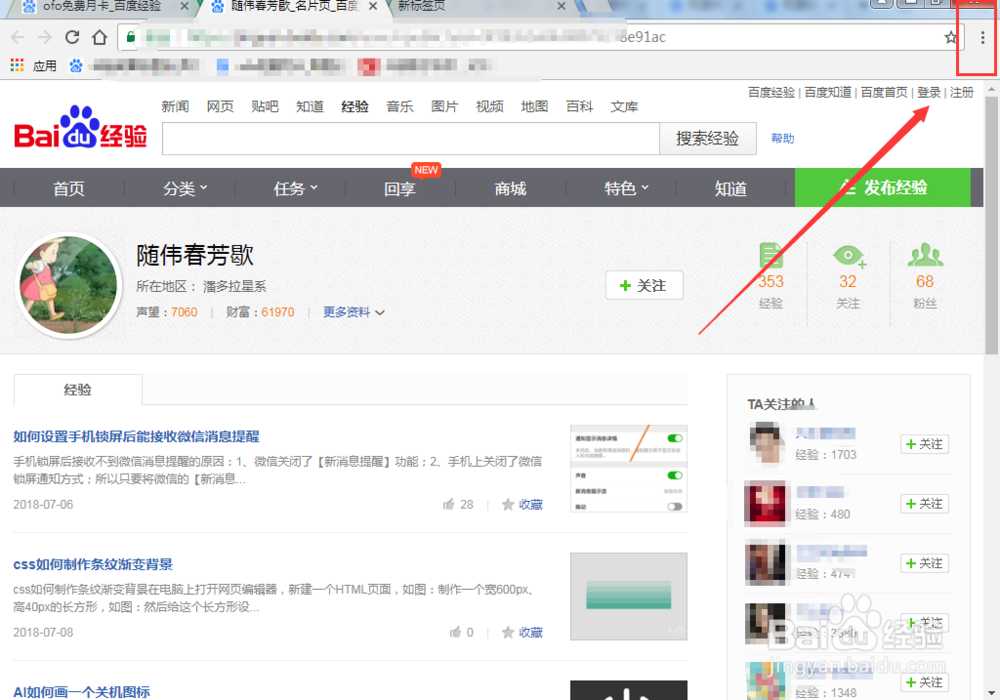
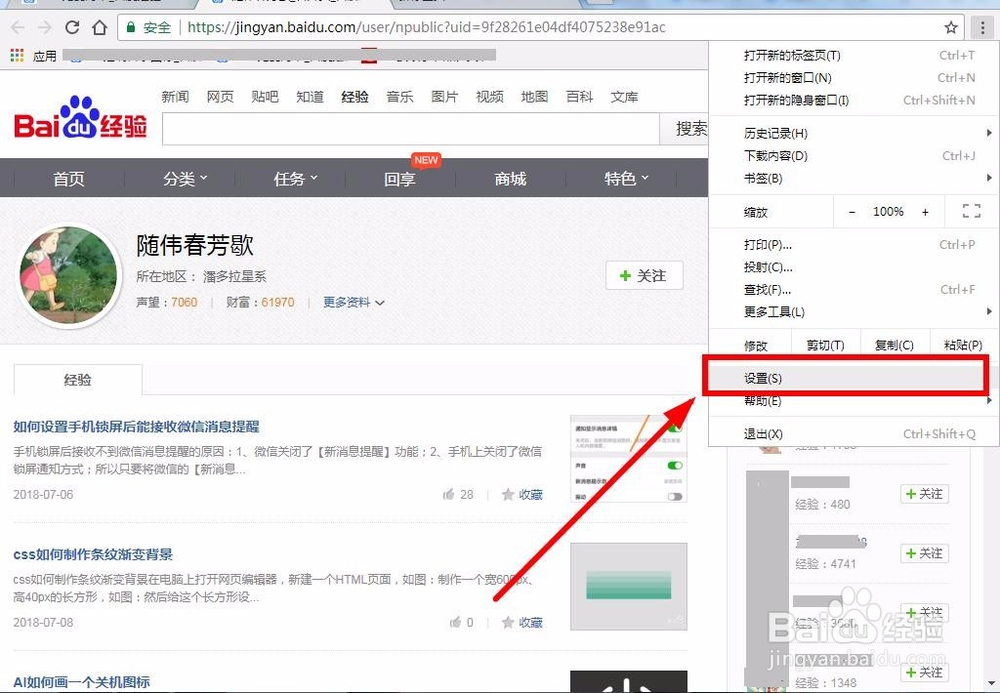
1、打开谷歌浏览器,在浏览器的右上角找到隐藏菜单栏按钮并点击,如图:
谷歌浏览器如何更改下载目录

2、在弹出的菜单栏中,找到【设置】并点击,如图:

谷歌浏览器如何更改下载目录

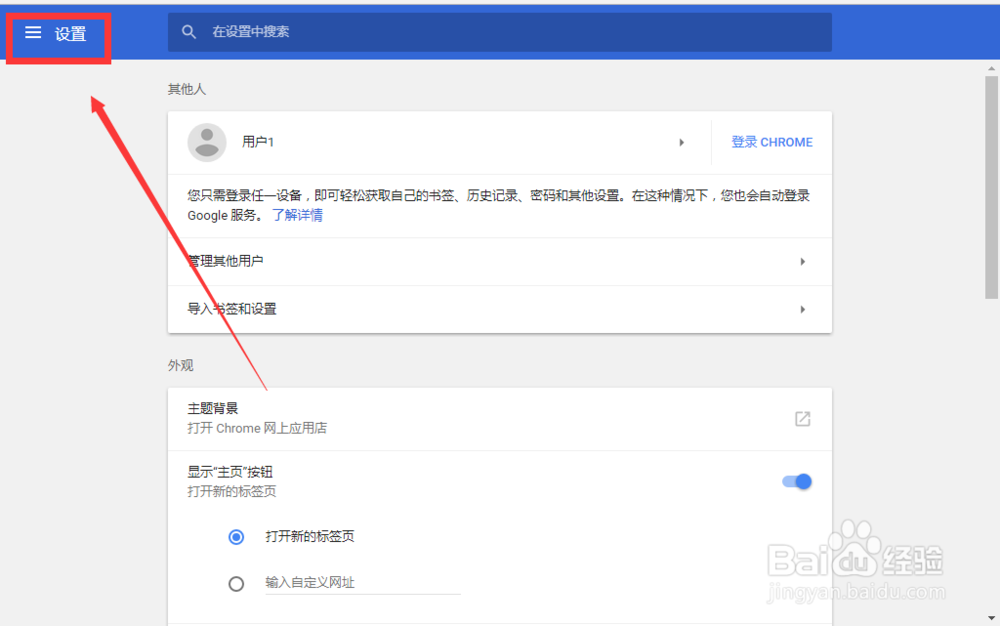
3、进入谷歌浏览器的【设置】页面,点击左上角的【设置】,如图:

谷歌浏览器如何更改下载目录

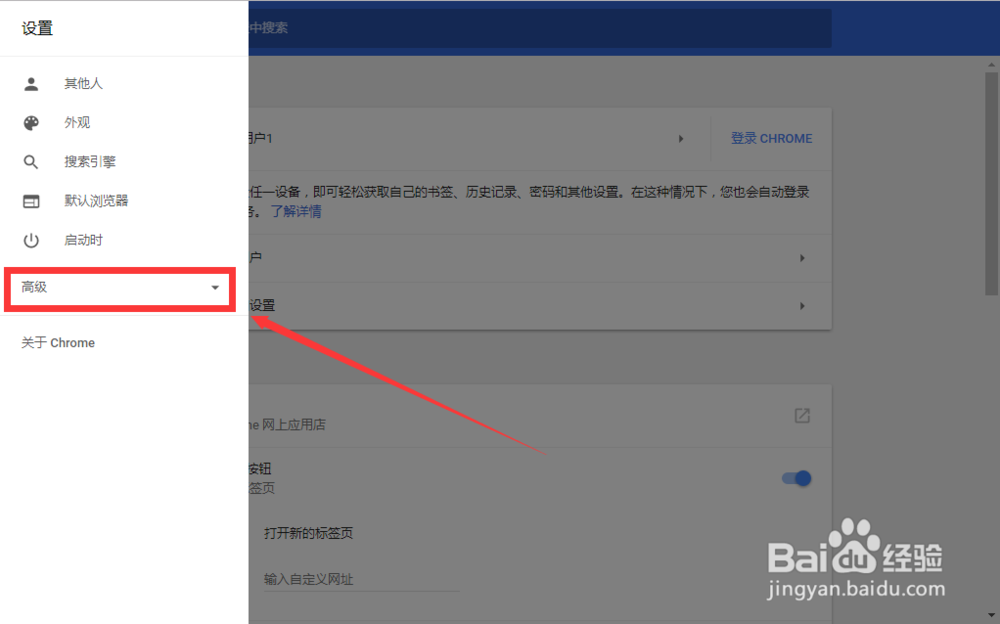
4、在弹出的左侧菜单栏中,找到【高级】并点击,如图:

谷歌浏览器如何更改下载目录

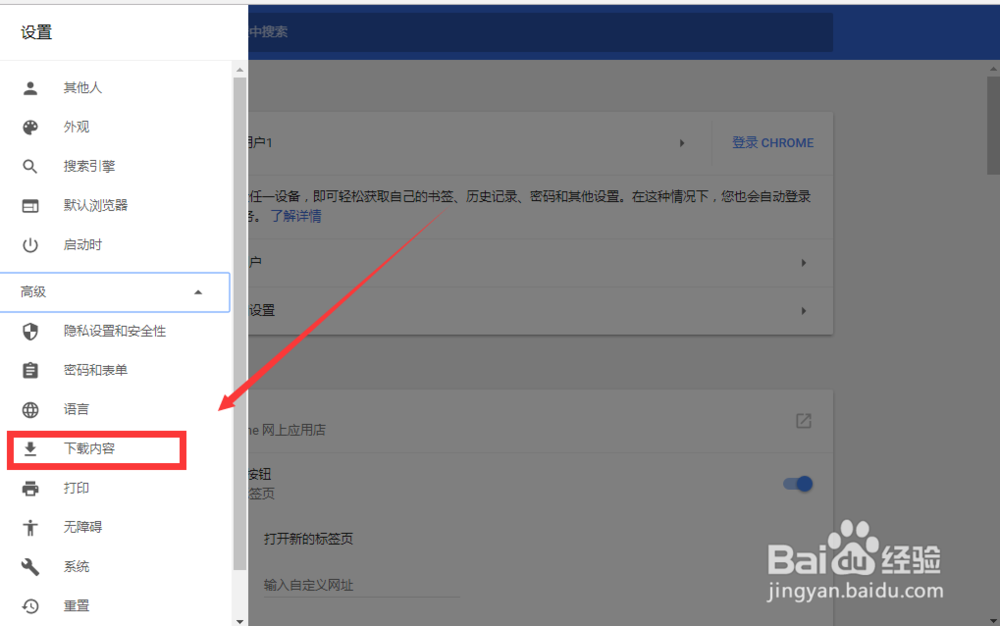
5、然后在【高级】栏下,找到【下载内容】并点击,如图:

谷歌浏览器如何更改下载目录

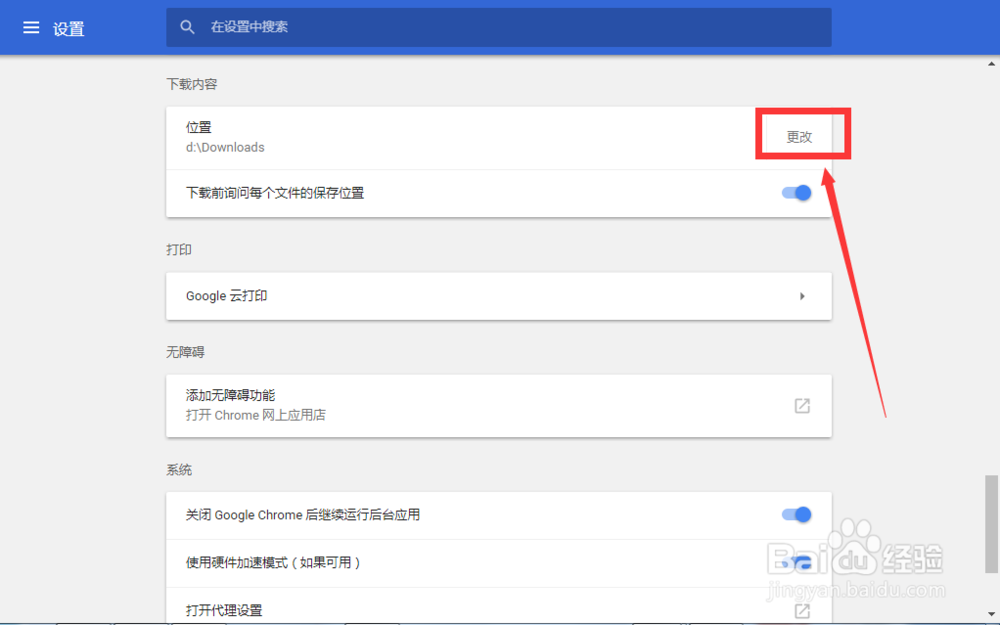
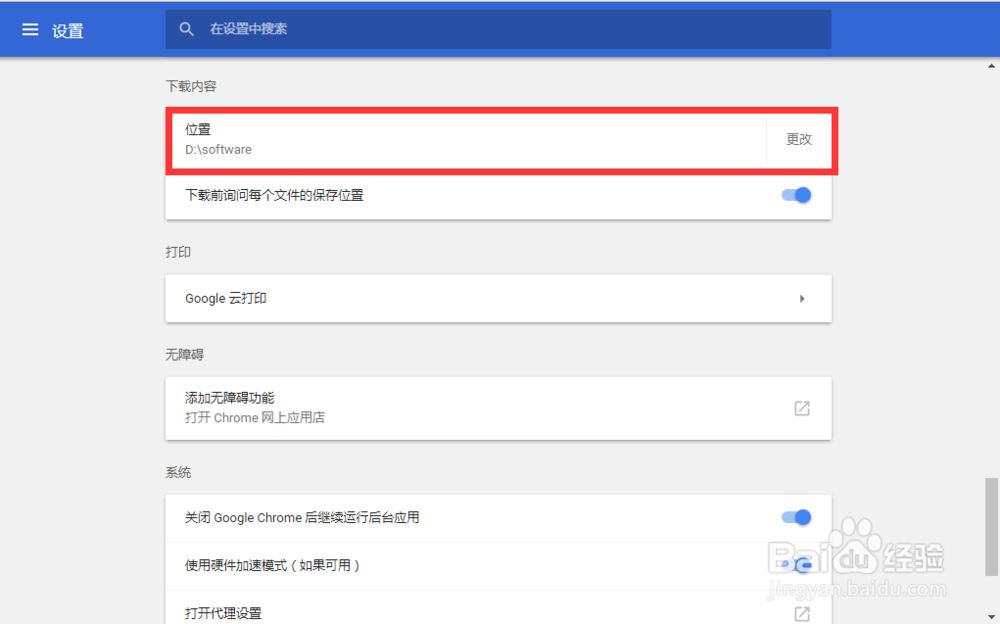
6、在【下载内容】栏下,找到【位置】后面的【更改】并点击,如图:

谷歌浏览器如何更改下载目录

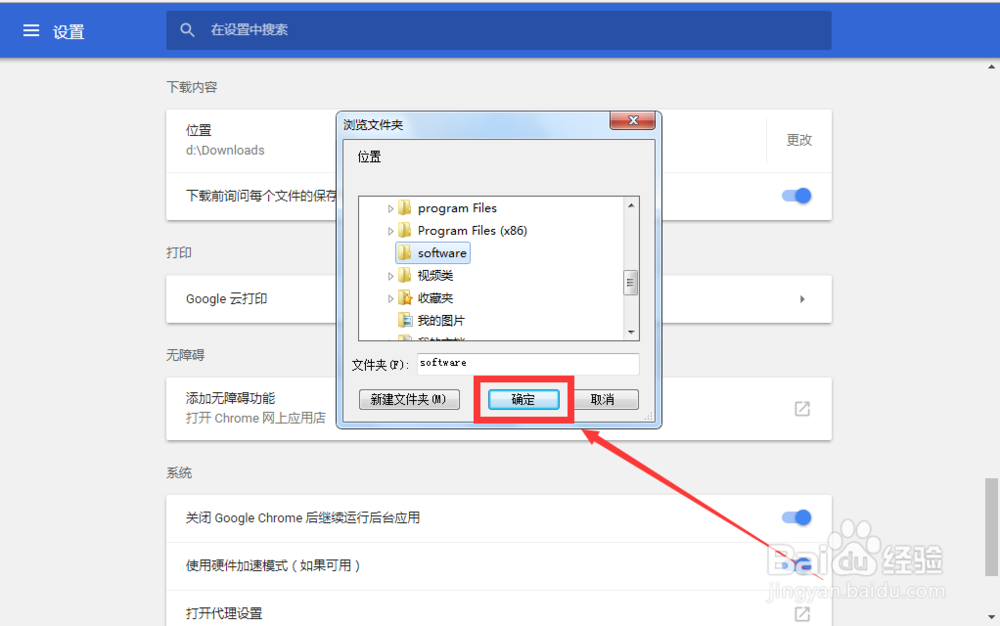
7、在弹出的【浏览文件夹】框中,选择谷歌浏览器下载内容的存放目录,最后点击【确定】按钮即可,如图:
谷歌浏览器如何更改下载目录
  • windows7注册表秘技:[1]为什么要修改注册表
  • 浏览器怎么设置代理上网
  • XPMUser登录密码
  • Windows11 IP地址怎么查看方法
  • xampp出现Error403,本地环境如何运行php文件?
  • 热门搜索
    如何治理雾霾 如何缓解强迫症 如何算命 如何给文件夹加密码 如何克隆qq好友 吸血鬼生活 金乡县生活网 话费怎么冲qb 怎么重置无线路由器 我与恶魔的h生活