ubuntu18.04怎么彻底卸载libreoffice

 时间:2026-04-22 19:25:24

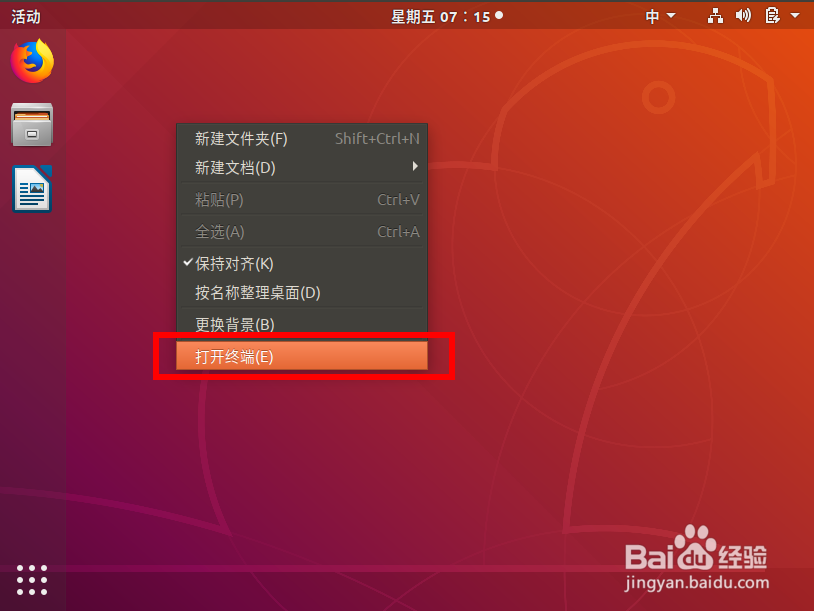
1、打开ubuntu18.04桌面,右键 打开终端

ubuntu18.04怎么彻底卸载libreoffice

2、首先卸载libreoffice表格。

sudo apt remove libreoffice-calc

ubuntu18.04怎么彻底卸载libreoffice

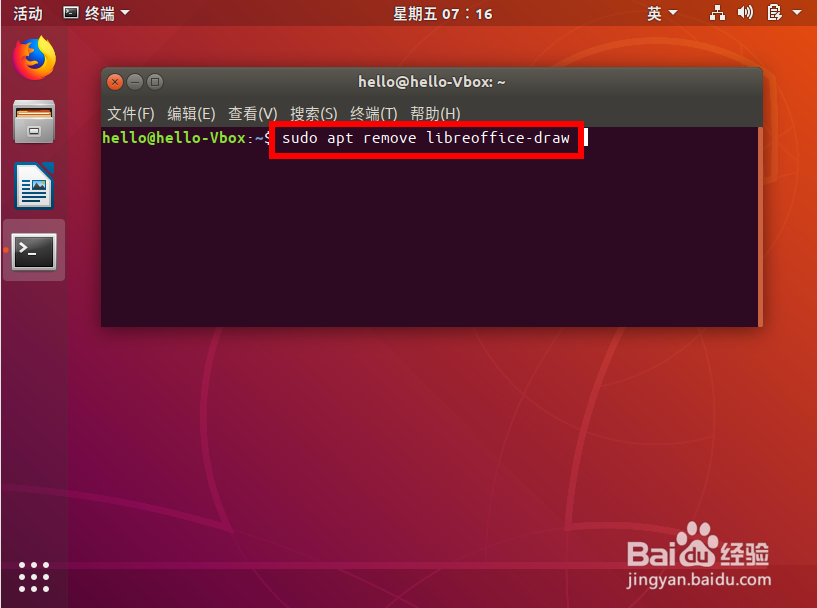
3、接着我们卸载libreoffice绘图。

sudo apt remove libreoffice-draw
ubuntu18.04怎么彻底卸载libreoffice

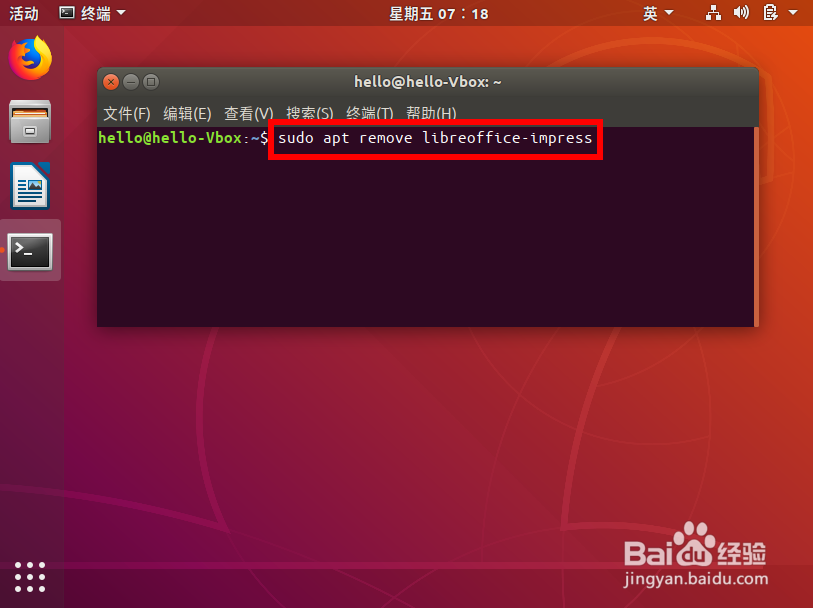
4、然后是卸载幻灯片工屈菌具。

sudo apt remove libreoffice-impress
ubuntu18.04怎么彻底卸载libreoffice

5、接着卸载word文档工具。

sudo apt remove libreoffice-writer

ubuntu18.04怎么彻底卸载libreoffice

6、最后我捧追著们把其它libreoffice相关的都卸载了。

sudo apt remove libreoffice*

ubuntu18.04怎么彻底卸载libreoffice

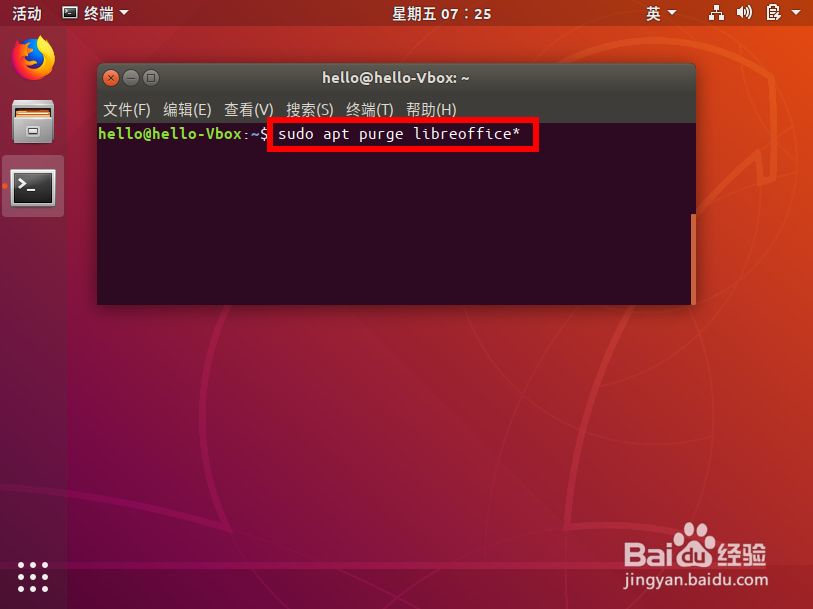
7、清除libreoffice配置文件。

sudo apt  purge libreoffice*

sudo  apt 肺爹 autoremove
ubuntu18.04怎么彻底卸载libreoffice

8、现在我们发现ubuntu桌面上的libreoffice软件图标都没有了,卸载工作完成。

ubuntu18.04怎么彻底卸载libreoffice

  • Windows10系统文件夹怎样查看以前版本
  • WINDOWSXP默认管理员Administrator自动登陆方法
  • 图解Windows Server 2012如何修改远程桌面端口
  • WinServer 2008操作系统禁用系统来宾用户帐号
  • 怎么完全禁止U盘使用
  • 热门搜索
    取名字大全免费查询 怎样煮牛肉好吃 清蒸鱼怎么做好吃 保护眼睛的方法 乐高积木玩具大全 干燥症怎么治 亲吻视频大全 社会调查方法 鼻翼缩小的方法 祛痘痘方法