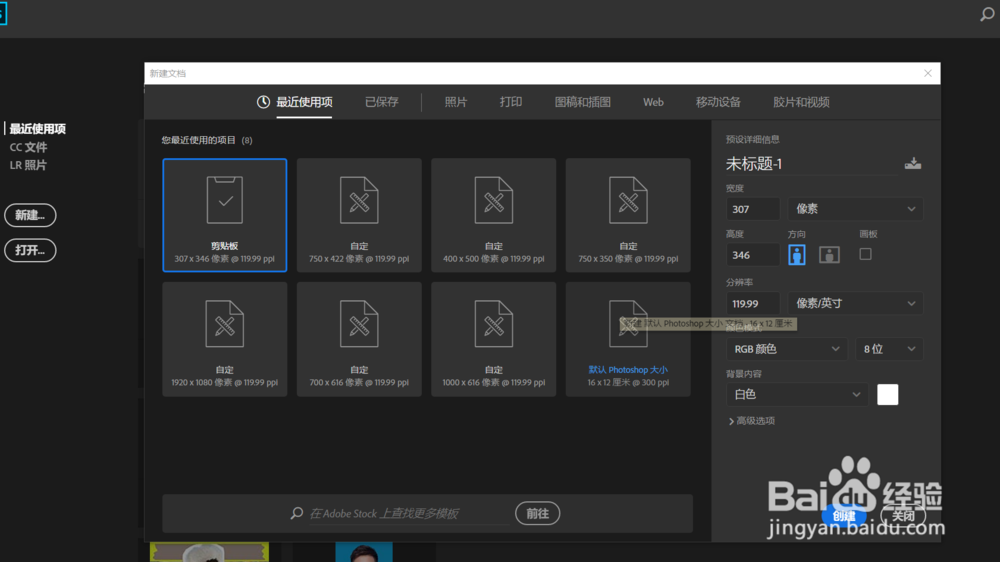
1、首先我们打开PS,新建一个项目
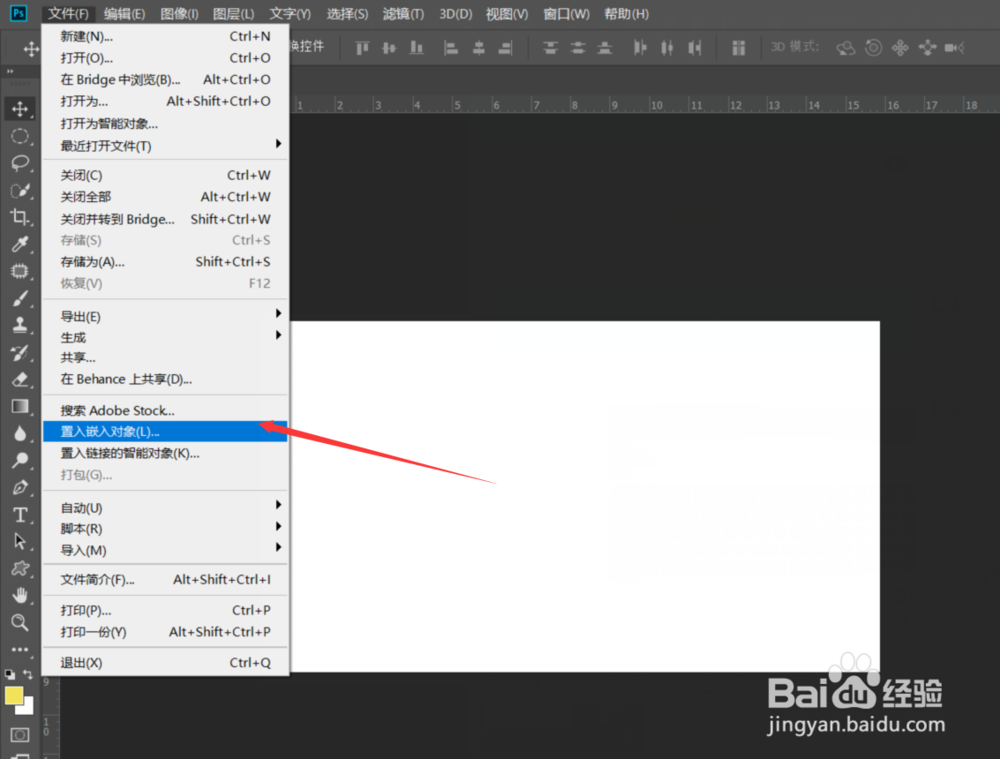
2、然后 文件 -> 置入嵌入对象,也就是导入一张图片
3、点击enter键

4、然后选择左边菜单栏的那个图标,鼠标左键长按,会出现一个小窗口,供你选择
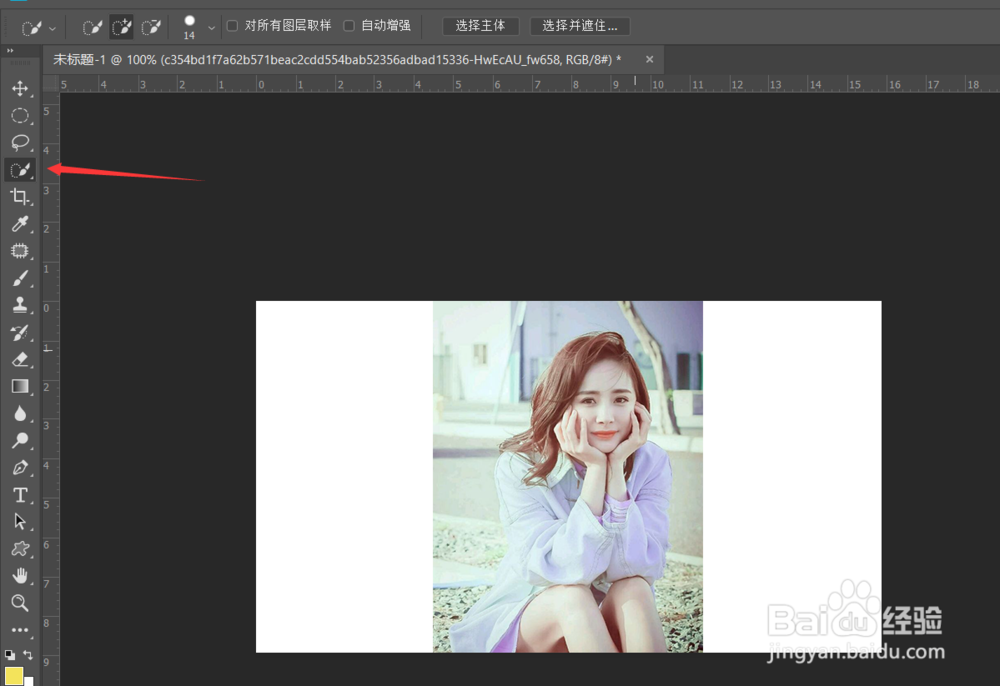
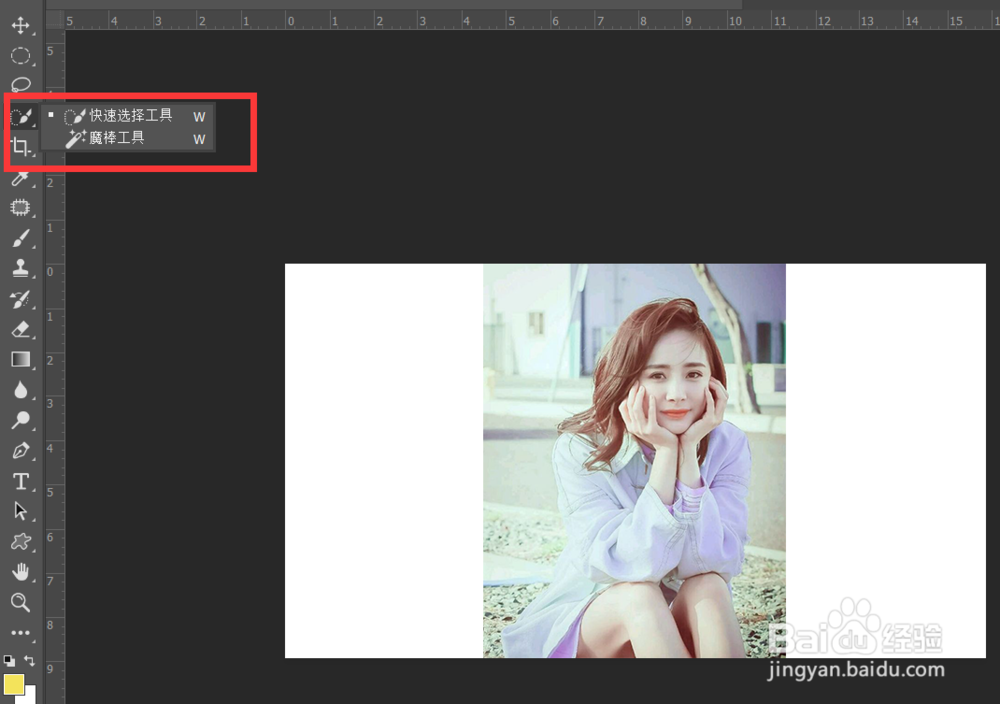
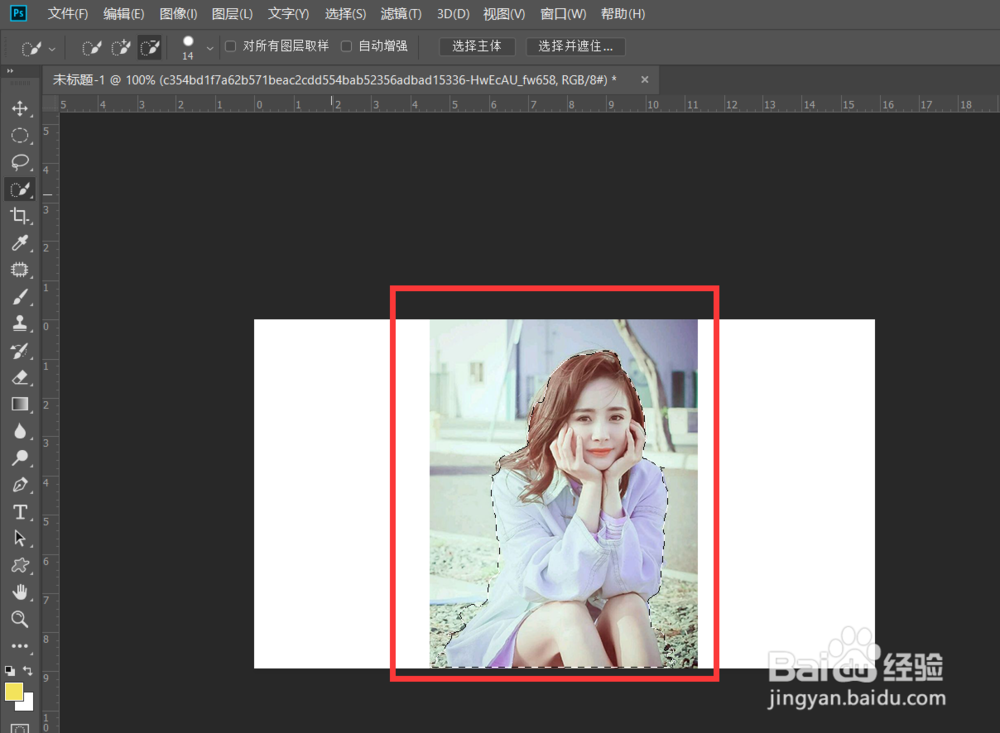
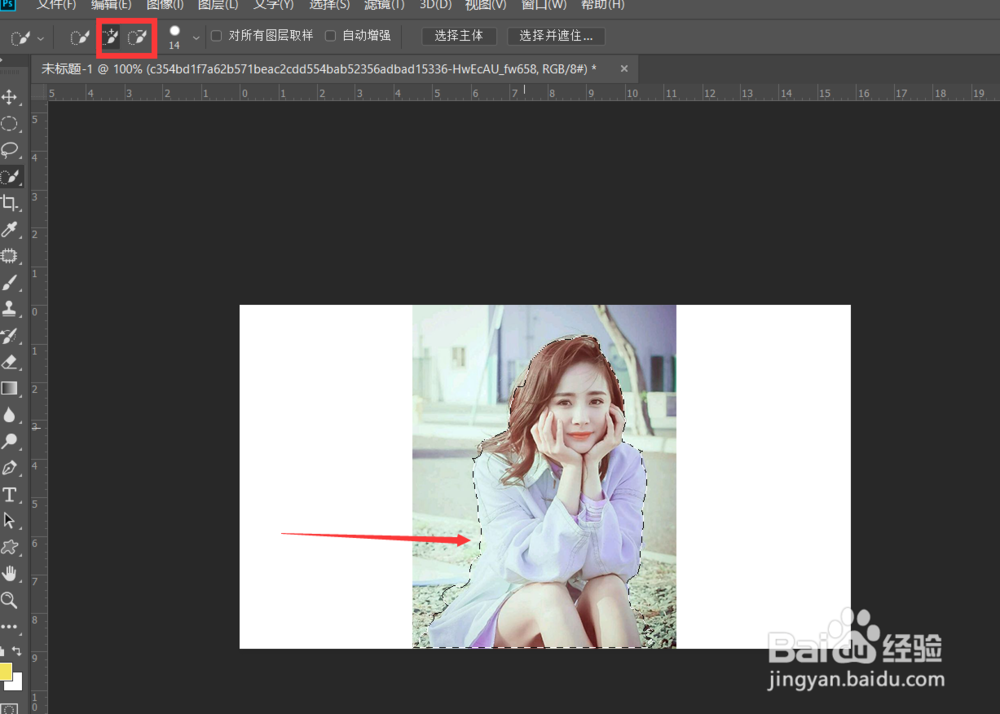
5、我们选择“快速选择工具”,然后看顶部那个加减切换去选择这个人物,直到这个虚线贴合人物
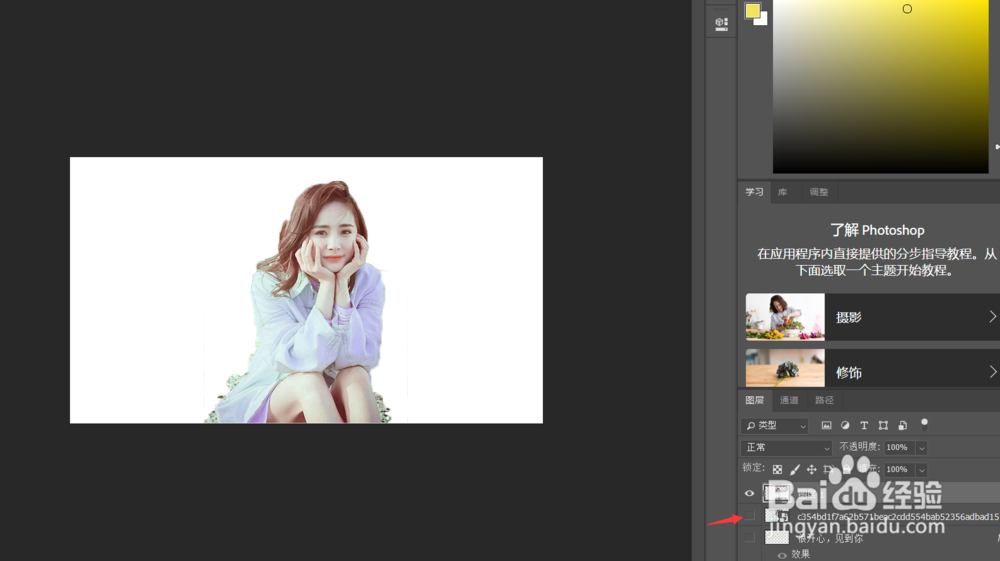
6、弄好之后,按住ctrl+j ,会复制一个图层出来,这个图层就是新扣出来的人物
时间:2026-05-19 01:12:19
1、首先我们打开PS,新建一个项目
2、然后 文件 -> 置入嵌入对象,也就是导入一张图片
3、点击enter键
4、然后选择左边菜单栏的那个图标,鼠标左键长按,会出现一个小窗口,供你选择
5、我们选择“快速选择工具”,然后看顶部那个加减切换去选择这个人物,直到这个虚线贴合人物
6、弄好之后,按住ctrl+j ,会复制一个图层出来,这个图层就是新扣出来的人物
