1、在数据表中,增加两列辅助列,A10单元格输入公式=A1,下拉至数据完全出来
2、在B10单元输入公式=OFFSET(A1,0,$A$9),同样下拉至数据完全出来
3、选中辅助列全部数据,选择插入-图表-柱形图

4、开发工具-控件-插入--选项按钮(窗体控件),在工作表中画出两个控件

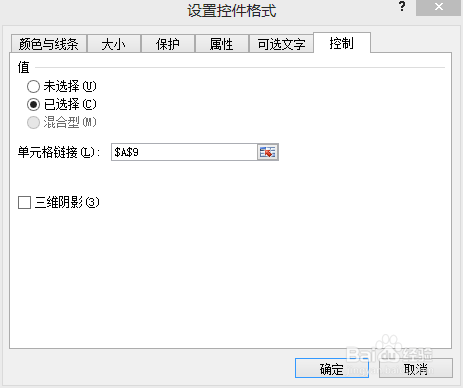
5、右击控件,设置控件格式,选中已选择,单元格为$A$9

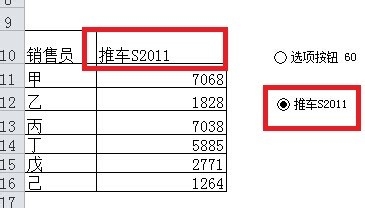
6、右击选中控件,再单击控件文字,选中文字并更改为对应项目名称,图表再进行美化下,就成了,很容易吧,相信你也会了,试试。


时间:2026-04-25 18:15:07
1、在数据表中,增加两列辅助列,A10单元格输入公式=A1,下拉至数据完全出来
2、在B10单元输入公式=OFFSET(A1,0,$A$9),同样下拉至数据完全出来
3、选中辅助列全部数据,选择插入-图表-柱形图
4、开发工具-控件-插入--选项按钮(窗体控件),在工作表中画出两个控件
5、右击控件,设置控件格式,选中已选择,单元格为$A$9
6、右击选中控件,再单击控件文字,选中文字并更改为对应项目名称,图表再进行美化下,就成了,很容易吧,相信你也会了,试试。
