PPT中如何使用形状对象截取图片?

 时间:2026-02-15 03:26:04

1、首先我们要插入图片,如图所示。

PPT中如何使用形状对象截取图片?

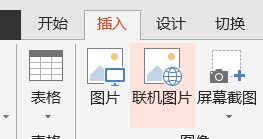
2、打开PowerPoint软件,点击“插入”选项卡。

PPT中如何使用形状对象截取图片?

3、在“插入”选项卡选择形状,大家根据自己的喜好选择,我这里选择椭圆形状。

PPT中如何使用形状对象截取图片?

4、按住SHIFT不动,绘制一个正圆。如图所示。

PPT中如何使用形状对象截取图片?

5、选择这个圆形,去掉其填充,如图所示。

PPT中如何使用形状对象截取图片?

6、将这个圆形调整到图形上,如图所示。你根据自己的实际情况进行操作。

PPT中如何使用形状对象截取图片?

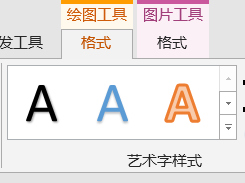
7、点击“绘图工具”下的“格式”选择卡。

PPT中如何使用形状对象截取图片?

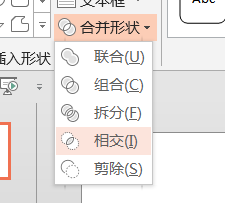
8、选择图形和圆形这两个对象。选择相关算法。

PPT中如何使用形状对象截取图片?

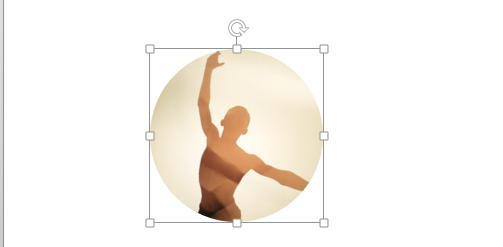
9、这个时候我们可以看到图形已经截取出来,你也可以根据自己的喜好选择不同的对象进行填充。
PPT中如何使用形状对象截取图片?

  • PPT如何绘制雪花?
  • PPT2016做圆角正六边形
  • PPT中文字拆分填色方法
  • ppt2013中如何调整形状边缘为圆角
  • PPT使用技巧之蒙版效果怎么做
  • 热门搜索
    淘宝等级怎么划分的 数学反思怎么写 首都师范大学怎么样 牙疼怎么快速止疼 扁桃体炎怎么办 记忆力下降怎么办 怎么调分辨率 赛尔号索伦森怎么打 动脉硬化怎么治 花卷怎么拧