word2016怎么设置打印文件时自动减少一页

 时间:2024-10-18 11:44:08

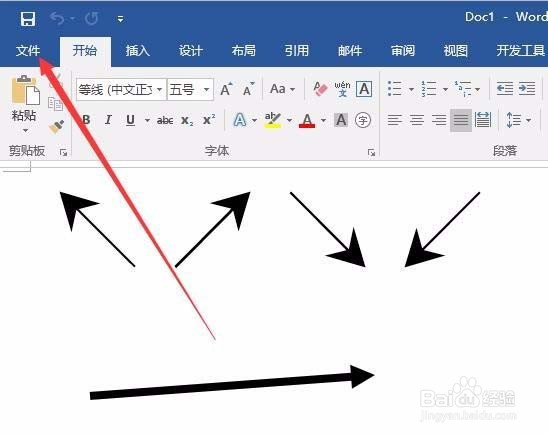
1、在打开的Word文档中,我们点击上面的“文件”菜单
word2016怎么设置打印文件时自动减少一页

2、在打开的下拉菜单中我们点击“选项”菜单项

word2016怎么设置打印文件时自动减少一页

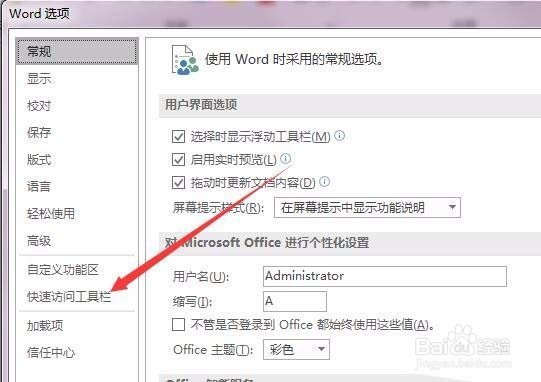
3、在打开的Word选项窗口中,我们点击左侧边栏的“快速访问工具栏”菜单项
word2016怎么设置打印文件时自动减少一页

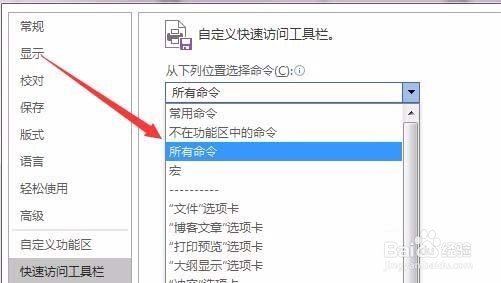
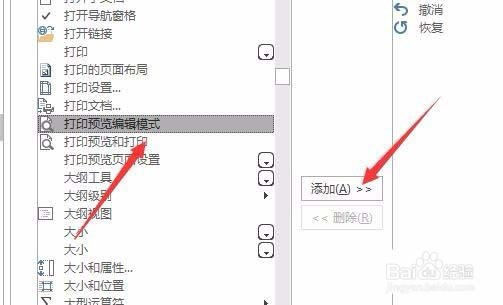
4、接着在右侧的“从下列位置选择命令”下拉菜单中选择“所有命令”菜单项

word2016怎么设置打印文件时自动减少一页

5、在下拉的菜单中找到“打印预览编辑模式”菜单项,选中该项后点击中间的“添加”按钮,把该项加入到快速访问工具栏
word2016怎么设置打印文件时自动减少一页

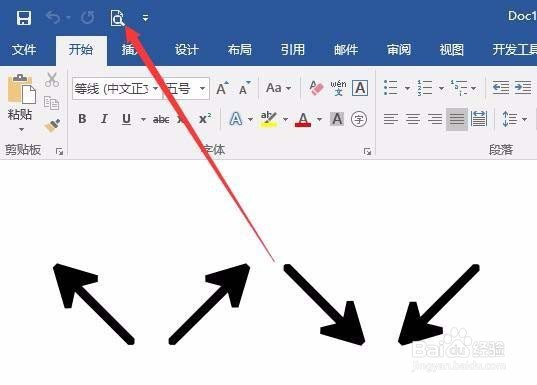
6、在打开的Word文档中,我们点击上面的“打印预览编辑模式”按钮

word2016怎么设置打印文件时自动减少一页

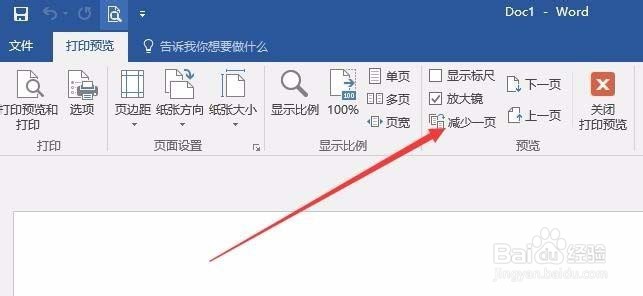
7、这时我们点击工具栏上的“减少一页”按钮,这时就会自动把最后一页的内容添加到前面的页面中,这样就可以让我们打印文档减少一页

word2016怎么设置打印文件时自动减少一页
  • 近来流行的婚纱照风格简介
  • 新员工对企业文化理解怎么写
  • pdf怎么转换成jpg图片免费软件
  • 如何准确的翻译专业性词汇
  • 小猴启蒙app怎么退出登录
  • 热门搜索
    怎么制作头像 螃蟹怎么杀 怎么让腿变长 谷氨酰转肽酶高是怎么回事 项羽怎么死的 比亚迪l3怎么样 捐精怎么捐 怎么画动漫人物的眼睛 上官婉儿怎么飞天连招 电脑怎么赚钱