1、首先点击屏幕左下方的开始菜单。
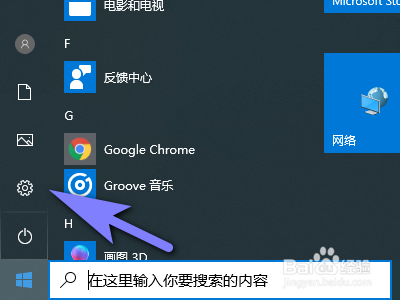
2、然后点击设置。
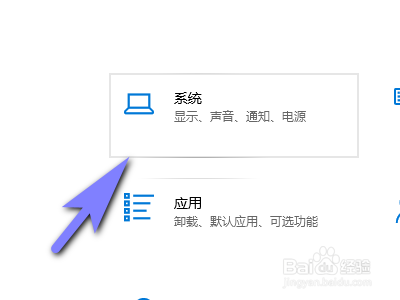
3、接着点击系统。
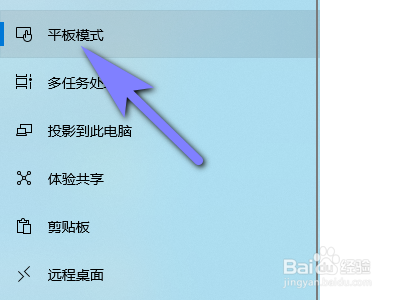
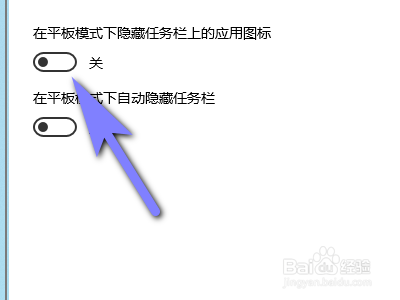
4、然后点击关闭在平板模式下隐藏任务栏上的应用图标开关。
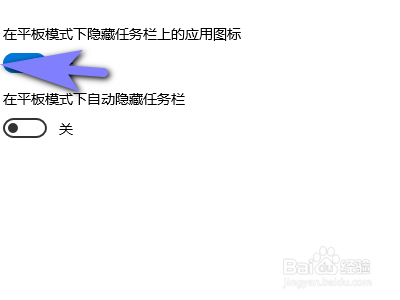
5、通过以上操作就成功关闭了在平板模式下隐藏任务栏上的应用图标功能了。
1、总结:
1、首先点击屏幕左下方的开始菜单。
2、然后点击设置。
3、接着点击系统。
4、然后点击关闭在平板模式下隐藏任务栏上的应用图标开关。
5、通过以上操作就成功关闭了在平板模式下隐藏任务栏上的应用图标功能了。
时间:2026-04-25 07:10:32
1、首先点击屏幕左下方的开始菜单。
2、然后点击设置。
3、接着点击系统。
4、然后点击关闭在平板模式下隐藏任务栏上的应用图标开关。
5、通过以上操作就成功关闭了在平板模式下隐藏任务栏上的应用图标功能了。
1、总结:
1、首先点击屏幕左下方的开始菜单。
2、然后点击设置。
3、接着点击系统。
4、然后点击关闭在平板模式下隐藏任务栏上的应用图标开关。
5、通过以上操作就成功关闭了在平板模式下隐藏任务栏上的应用图标功能了。
