Windows7操作系统虚拟网络连接设置详细图文教程

 时间:2026-05-08 07:44:06

1、右键点击桌面的“网络”->“属性”后出现 (图1)
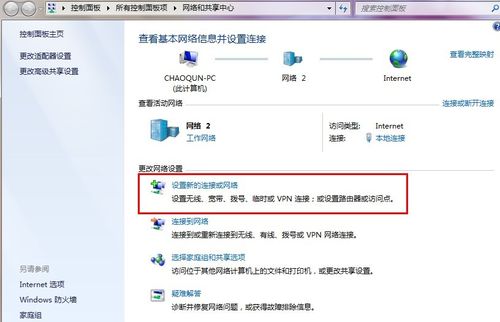
Windows7操作系统虚拟网络连接设置详细图文教程

2、单击“设置新的连接或网络”出现 (图2) 选种“连接到工作区”点下一步。 (图3)
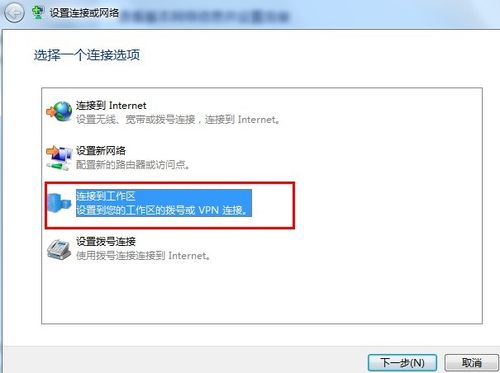
Windows7操作系统虚拟网络连接设置详细图文教程

3、选种“连接到工作区”点下一步。 (图3)

Windows7操作系统虚拟网络连接设置详细图文教程

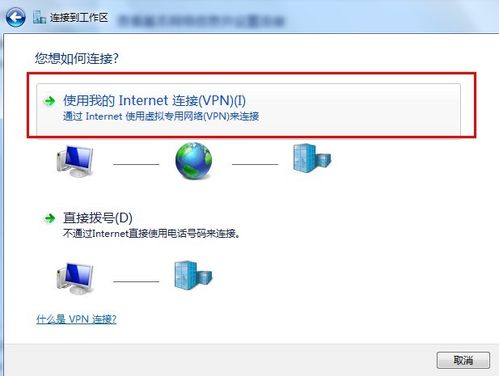
4、单击“使用我的Internet连接(虚拟网络连接)”,马上就转跳到图(4)
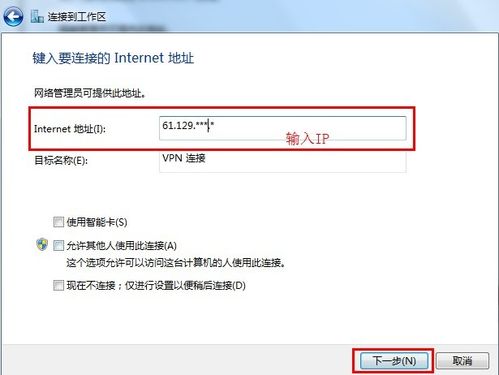
Windows7操作系统虚拟网络连接设置详细图文教程

5、在“Internet 地址(I)”填上VPN提供的IP地址,再下一步(图5)
Windows7操作系统虚拟网络连接设置详细图文教程

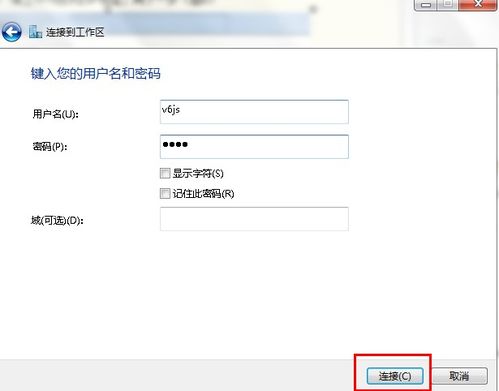
6、这里是填写加速器的用户名和密码,点“连接”(图6)

Windows7操作系统虚拟网络连接设置详细图文教程

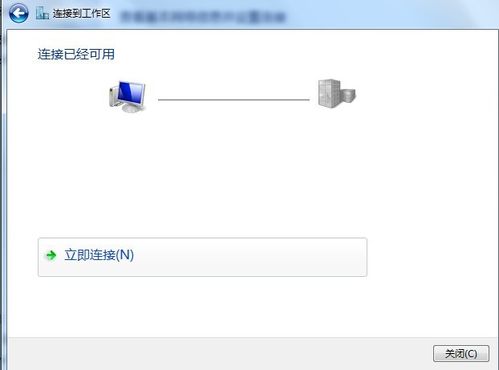
7、到这里就完成的连接设置导向。点击“关闭”

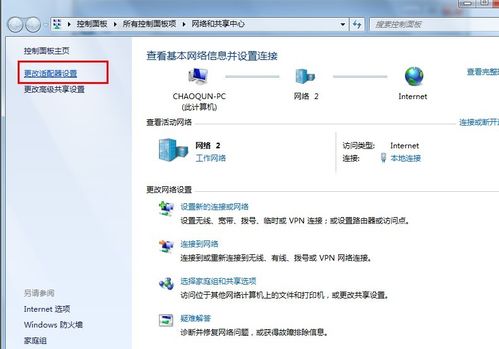
8、回到桌面右键点击“网络”->“属性”(图7)
Windows7操作系统虚拟网络连接设置详细图文教程

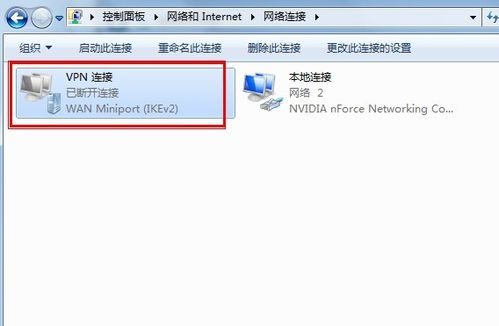
9、点击一下左边的“更改适配器设置”。(图8)

Windows7操作系统虚拟网络连接设置详细图文教程

10、找到我们刚才建好的“虚拟网络连接”双击打开。(图9)

Windows7操作系统虚拟网络连接设置详细图文教程

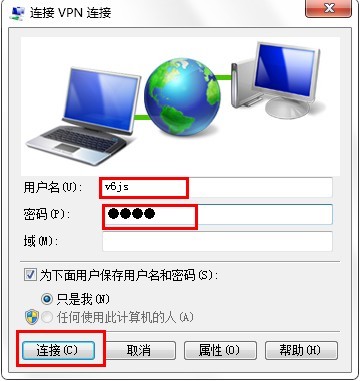
11、填上加速器的VPN用户名和密码,“域”可以不用填写。

12、整个Windows7 虚拟网络连接过程都设置完成了。现在点击“连接(C)”就可以上游戏、上网冲浪了、浏览网页了

  • phpcms v9新模块的安装及卸载
  • 如何在ubuntu安装轻量级Budgie桌面
  • 如何打好果岭边上坡球位切球
  • 酷我音乐怎么开启震动提醒
  • 如何打印PHP环境信息
  • 热门搜索
    小米平板怎么连接电脑 如何盘小叶紫檀手串 如何取名 人工智能对生活的影响 如何腌制牛排 2个路由器怎么连接 如何玩魔方6个面口诀 如何开通创业板 兽人之悠闲生活 如何品红酒