1、首先我们要打开电脑进入“ps”这个软件,在里面选择一张图片,按住alt键,同时滚动滚轮适当放大图片以方便画高光。
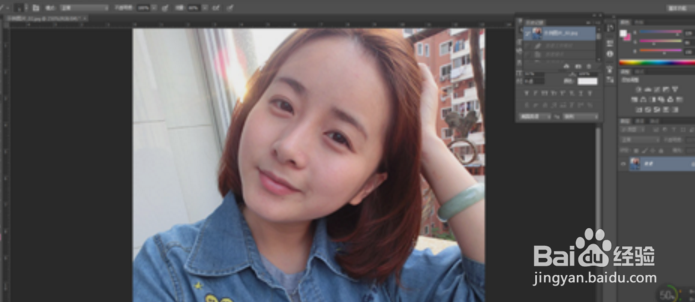
2、然后在创建一个图层为打高光做准备,先要选择好画笔像素和颜色为白色,在人物鼻子上勾画出高光路径。


3、在路径上按右键用工具选画笔,一定要勾选模拟压力点确定,接着在删除路径,鼻子上的白白的线条就很明显了。


4、最后我们在点击滤镜、模糊、高斯模糊,这样的方法制造会有更多部位的高光发亮。
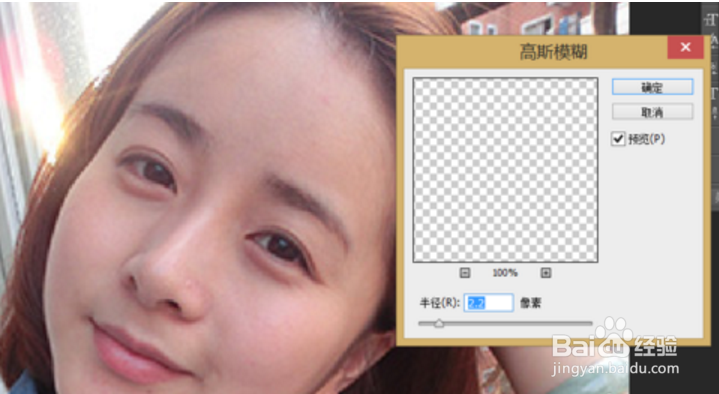

1、要打开电脑进入“ps”这个软件,按住alt键,先要选择好画笔像素和颜色为白色,在人物鼻子上勾画出高光路径。
2、一定要勾选模拟压力点确定,最后我们在点击滤镜、模糊、高斯模糊就可以完成了,望以上的方法能给予大家参考。
