PS制作透明多边形组合效果

 时间:2024-10-12 05:06:03

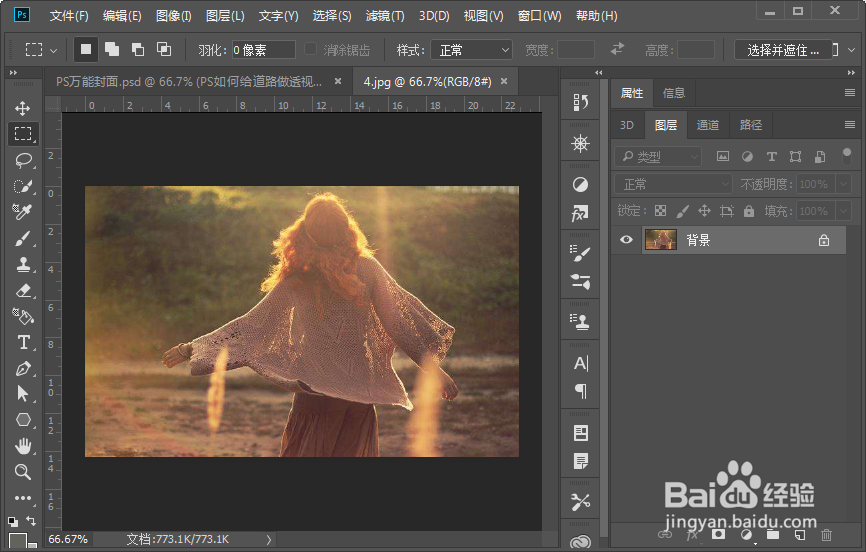
1、打开PS软件,然后打开需要处理的素材图片。
PS制作透明多边形组合效果

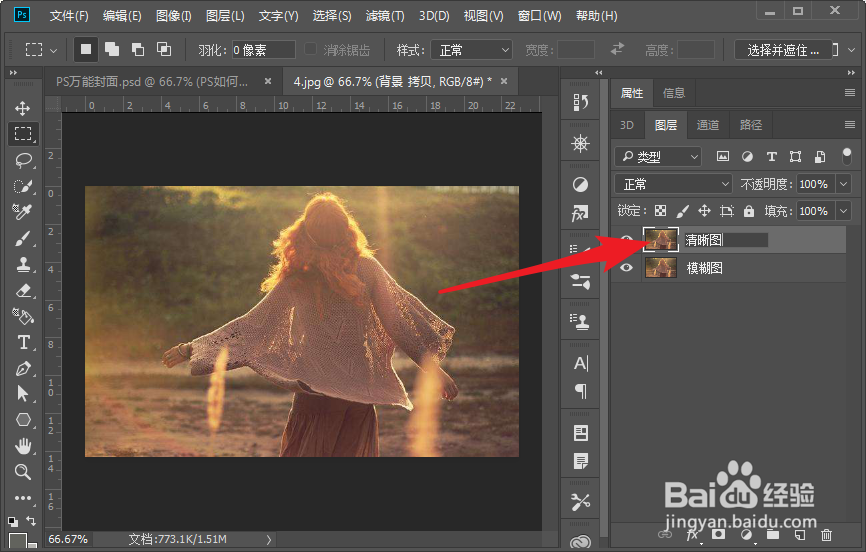
2、按ctrl+J键将图层复制一层,给图层起名为“清晰图”,下层起名为“模糊图”。
PS制作透明多边形组合效果

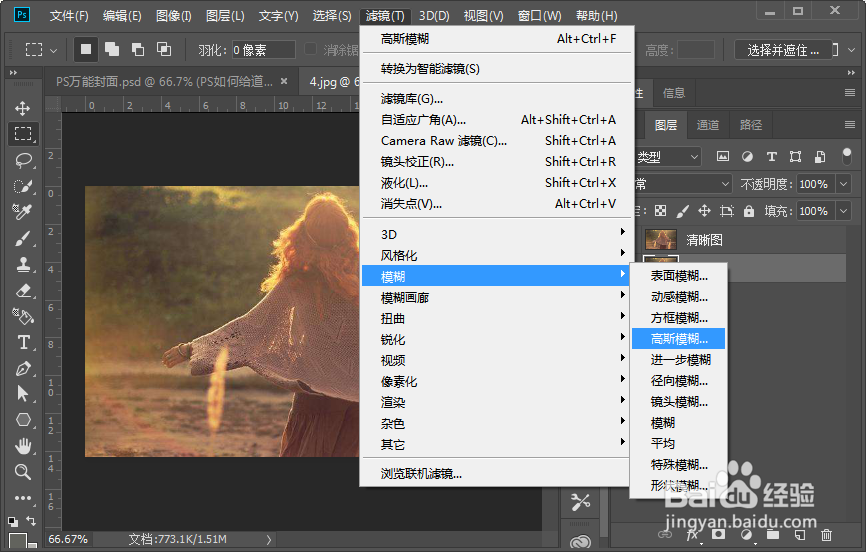
3、选择模糊图层,然后在菜单栏-滤镜-模糊中选择高斯模糊。

PS制作透明多边形组合效果

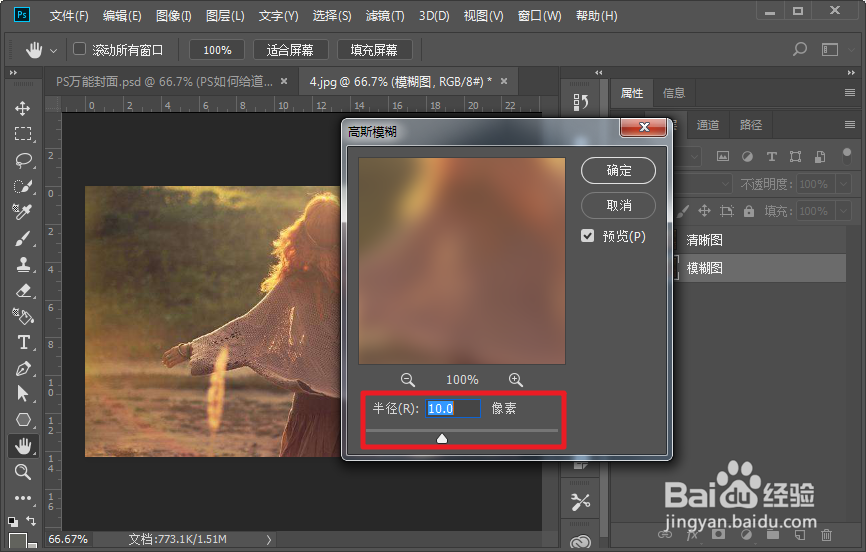
4、设置高斯模糊的模糊半径为10。

PS制作透明多边形组合效果

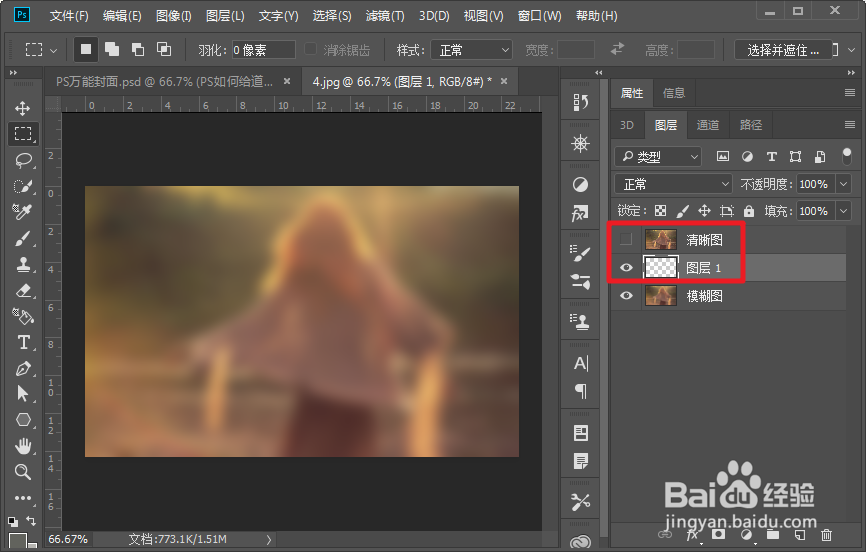
5、在模糊图层上新建一个空白图层,关闭清晰图层的显示。

PS制作透明多边形组合效果

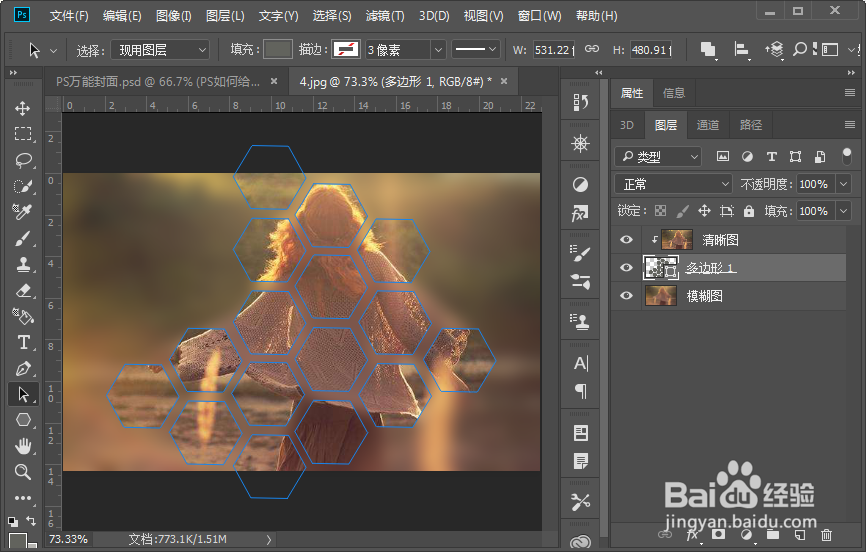
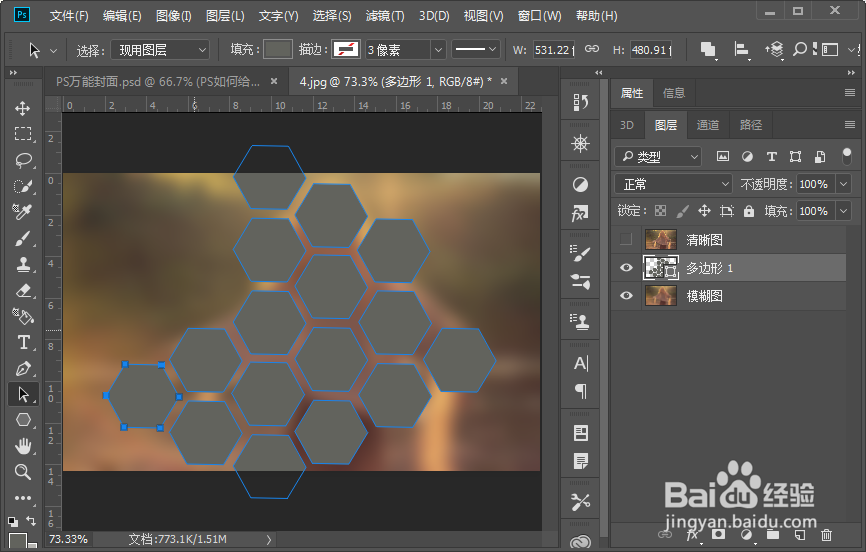
6、在空白图层上选择多边形工具,设置边为6,去掉星形前的勾,然后在空白图层上绘制多个六边形组合。
PS制作透明多边形组合效果

7、显示清晰图层,然后在清晰图层上点右键,然后选择创建剪切蒙板。

PS制作透明多边形组合效果

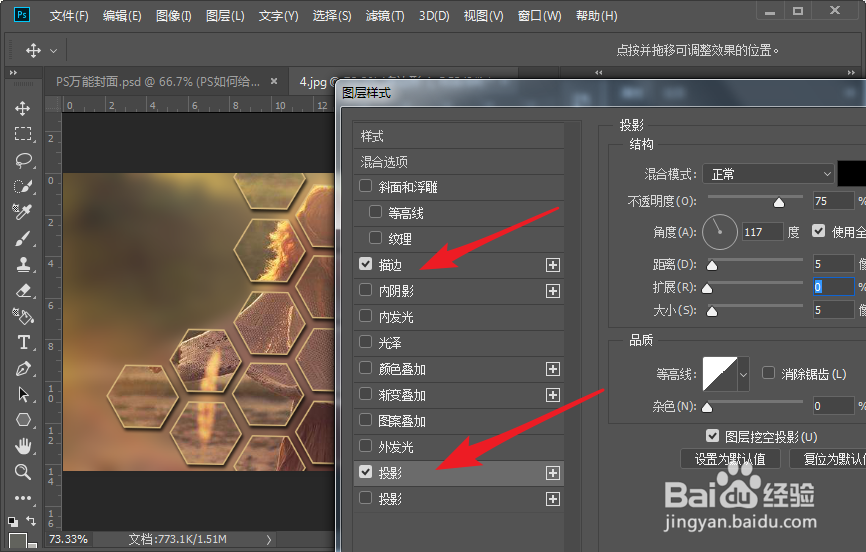
8、在六边形组合层上点右键选择混合模式,选择描边,给六边形设置一个棕色的2像素的边。然后再勾选阴影,给图形添加一个阴影。至此效果完成。
PS制作透明多边形组合效果
  • ps2020如何精确设置旋转角度
  • Photoshop CC 2018矩形工具使用方法
  • PS:制作海边沙滩上的泡沫字效果
  • 如何在ps中创建路径文字效果?
  • ps如何设置高级质感磨皮?
  • 热门搜索
    怎么委婉的表白 美的洗衣机怎么样 健身教练证怎么考 血压压差大怎么办 怎么看笔记本型号 爱上一个不该爱的人怎么办 头发护理怎么做 最大公约数怎么求 三星怎么截屏 照片怎么改大小