1、首先在电脑上打开word209,然后点击菜单栏的插入菜单

2、接下来点击插入工具栏上的文本框下拉按钮

3、然后在弹出的下拉菜单中点击简单文本框的图标

4、点击文档空白位置,然后会插入一个文本框,接着在文本框中输入要编辑的文字

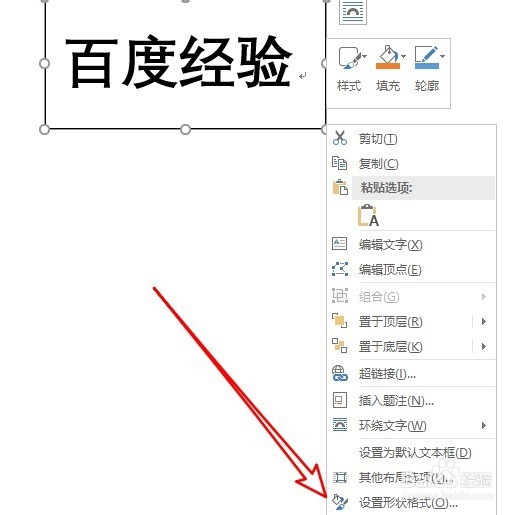
5、右键点击文本框,然后在弹出的菜单中选择设置形状格式的菜单项
6、在打开的设置形状格式菜单中选择线条设置项的无限条选项

7、这时可以看到文本框的边框已经没有了,我们点击顶部的旋转按钮,使文本框进行旋转

8、直到旋转为90度后可以看到文本框中的文字已加倒立过来了

时间:2026-04-26 18:59:13
1、首先在电脑上打开word209,然后点击菜单栏的插入菜单
2、接下来点击插入工具栏上的文本框下拉按钮
3、然后在弹出的下拉菜单中点击简单文本框的图标
4、点击文档空白位置,然后会插入一个文本框,接着在文本框中输入要编辑的文字
5、右键点击文本框,然后在弹出的菜单中选择设置形状格式的菜单项
6、在打开的设置形状格式菜单中选择线条设置项的无限条选项
7、这时可以看到文本框的边框已经没有了,我们点击顶部的旋转按钮,使文本框进行旋转
8、直到旋转为90度后可以看到文本框中的文字已加倒立过来了
