Eclipse软件中如何创建项目文件

 时间:2026-04-22 22:31:07

1、    把Eclipse软件安装好后,在桌面上可以看到程序的图标,鼠标左键双击程序的图标,如下图所示。

Eclipse软件中如何创建项目文件

2、    接着,程序启动,可以看到启动的界面,如下图所示。

Eclipse软件中如何创建项目文件

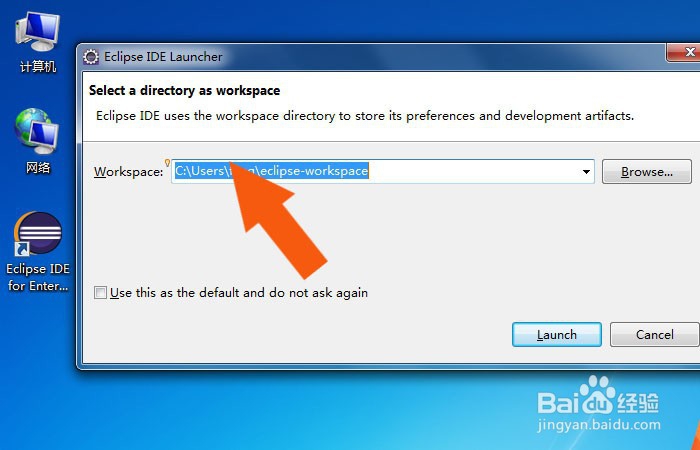
3、    然后,在弹出的窗口上,设置程序保存的位置,如下图所示。

Eclipse软件中如何创建项目文件

4、    接着,设置好保存路径后,勾选不提示,鼠标左键单击【启动】按钮,如下图所示。

Eclipse软件中如何创建项目文件

5、    然后,进入程序的窗口界面,如下图所示。

Eclipse软件中如何创建项目文件

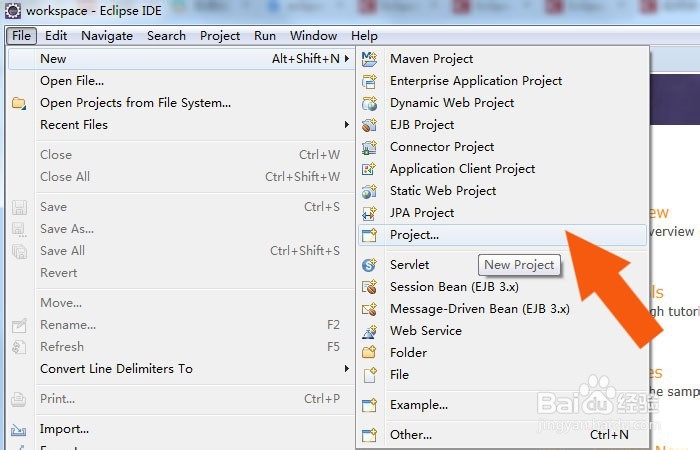
6、    接着,鼠标左键单击菜单下的新建,选择项目文件,如下图所示。

Eclipse软件中如何创建项目文件

7、    然后,在弹出的窗口上,选择java的文件类型,并单击【下一步】,如下图所示。

Eclipse软件中如何创建项目文件

8、    接着,在弹出的窗口上,输入项目名称,并单击【确定】按钮,如下图所示。

Eclipse软件中如何创建项目文件

9、    最后,可以在保存文件的位置处,查看创建好的项目文件,如下图所示。通过这样的操作步骤,在Eclipse软件中就创建好项目文件了。

Eclipse软件中如何创建项目文件

  • VSCode启用动画技巧分享
  • 怎么用Mathematica处理概率问题?
  • jquery如何实现输入框获得焦点后提示文字消失
  • Visual Studio Code怎样设置字体粗细?
  • hbuilderx怎么设置向下插入空行
  • 热门搜索
    长辈生日祝福 怀孕5个月应注意什么 什么什么平衡器 value是什么意思 thanks是什么意思 什么属相不适合戴貔貅 血糖高要多吃什么 小孩满月祝福语 什么页游好玩不花钱 婴儿浴盆什么牌子好