Excel如何在批注添加图片?

 时间:2026-02-14 09:11:09

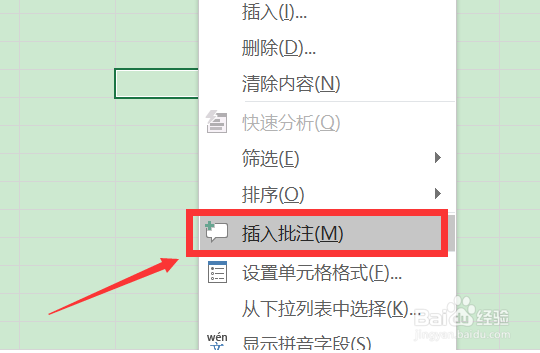
1、随意点击一个单元格,点击鼠标右键,点击“插入批注”,如图所示。
Excel如何在批注添加图片?

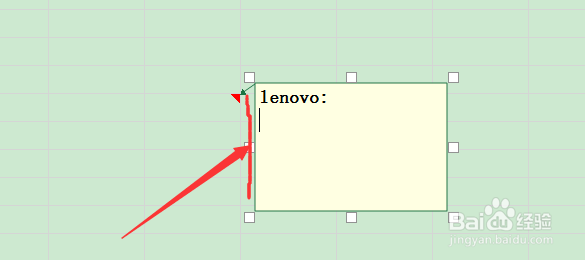
2、把鼠标放到批注边缘,如图所示。

Excel如何在批注添加图片?

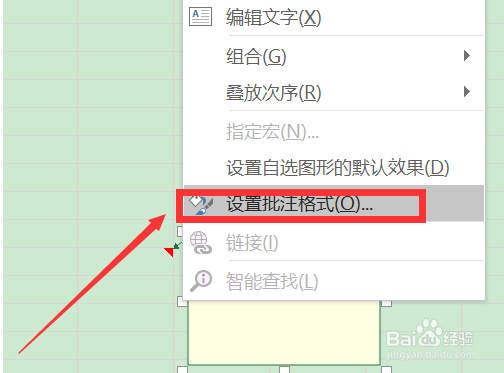
3、点击鼠标右键,在弹出窗口中点击“设置批注格式”,如图所示。

Excel如何在批注添加图片?

4、在弹出窗口,点击“颜色与线条”,如图所示。

Excel如何在批注添加图片?

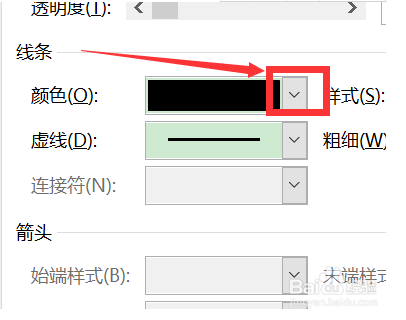
5、点击“颜色”右侧下拉菜单,如图所示。

Excel如何在批注添加图片?

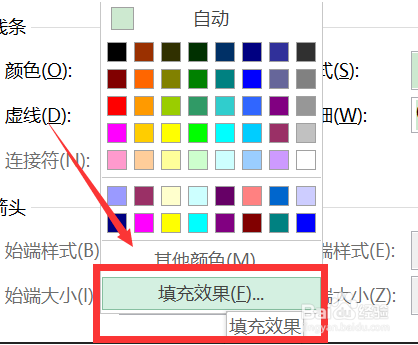
6、点击下拉菜单中的“填充效果“,如图所示。

Excel如何在批注添加图片?

7、点击上方的“图片”,如图所示。

Excel如何在批注添加图片?

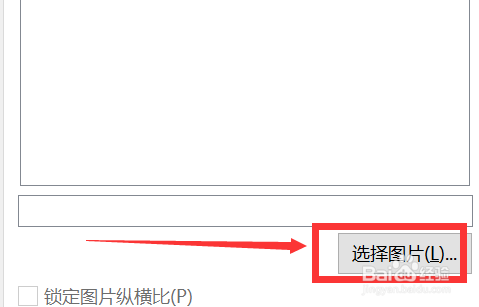
8、然后点“选择图片”,如图所示。

Excel如何在批注添加图片?

9、从最后的弹出窗口中,点击“浏览”,如图所示。

Excel如何在批注添加图片?

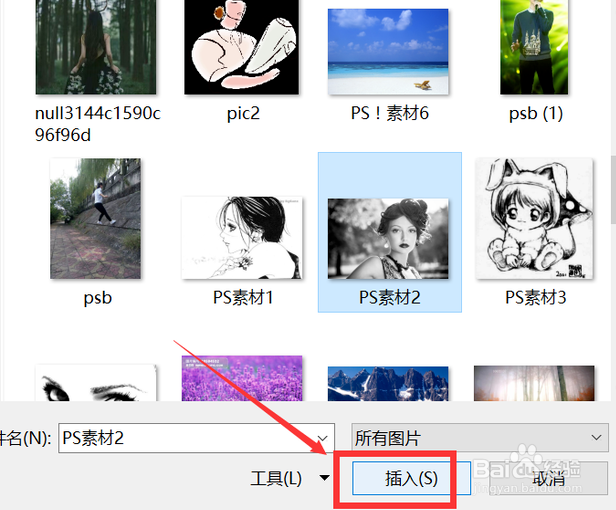
10、选择已经准备好的图片,如图所示。

Excel如何在批注添加图片?

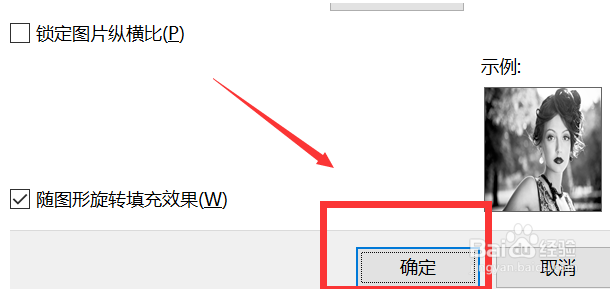
11、确定即可,批注中插入图片上传成功。

Excel如何在批注添加图片?

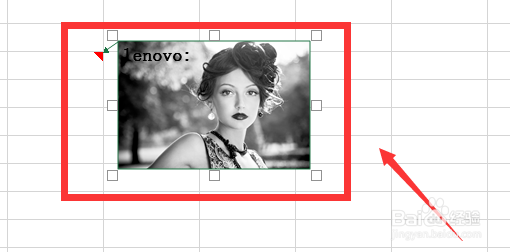
12、如图为最终效果,如图所示。

Excel如何在批注添加图片?

1、打开Excel。

2、按照上述进行操作。

  • 怎样压缩07版本Excel中的图片
  • 如何在excel中设置分数的分母为三位数呢?
  • PPT如何为截取的图片添加边框
  • WPS文档中怎么插入好看的背景色
  • 企业微信怎么新建文档,如何使用微文档
  • 热门搜索
    简单的玫瑰花怎么画 瓜子脸发型 精神紧张怎么办 负次方怎么算 末影之眼怎么做 实验总结怎么写 抗议的近义词 传祺gs4怎么样 剪卡怎么剪 网速卡怎么提高网速