如何利用VBA代码进行数据降序排列

 时间:2026-04-26 23:36:47

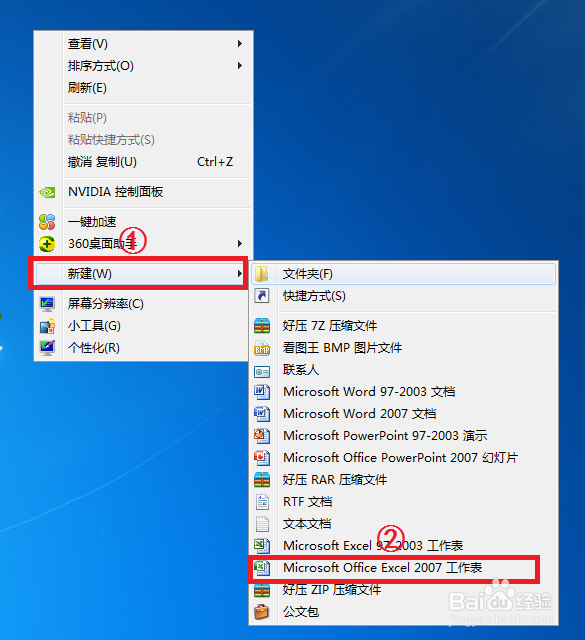
1、1.点击鼠标右键,选择“新建”选项,然后点击“mircosoft office Excel 2007”选项新建一个Excel文件。
如何利用VBA代码进行数据降序排列

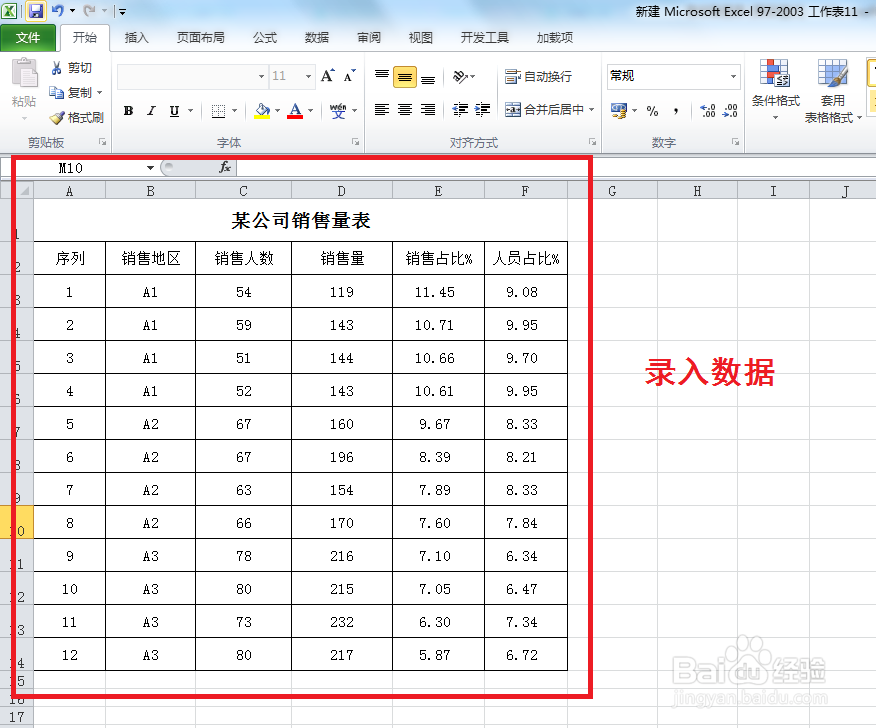
2、2.录入相关数据。

如何利用VBA代码进行数据降序排列

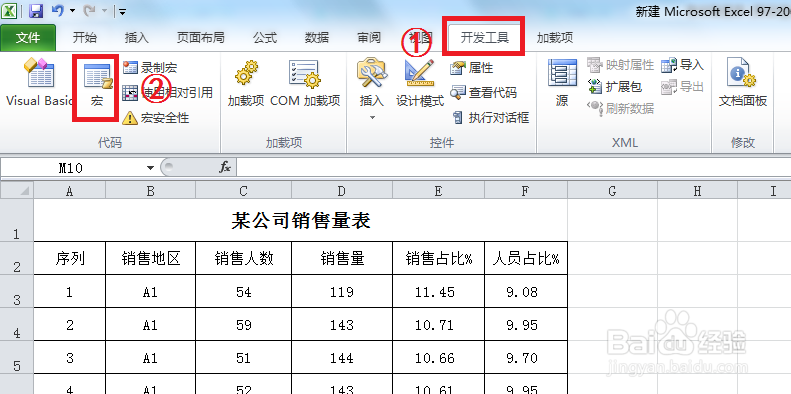
3、3.选择界面上方的“开发工具”选项,然后点击“宏”选项。

如何利用VBA代码进行数据降序排列

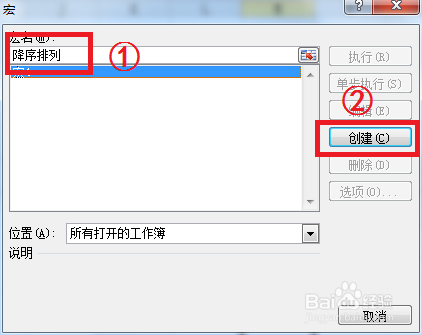
4、4.写明VBA代码名称,然后点击“创建”按钮。

如何利用VBA代码进行数据降序排列

5、5.写入指定的VBA代码。

如何利用VBA代码进行数据降序排列

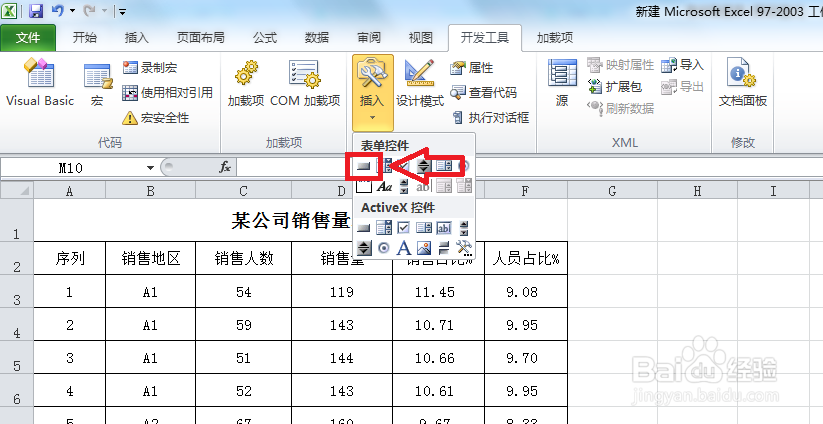
6、6.点击插入一个按钮控件,并命名为“降序排列”。

如何利用VBA代码进行数据降序排列

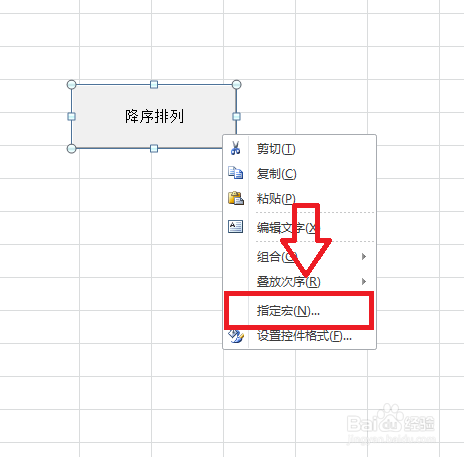
7、7.选中“降序排列”控件,然后点击鼠标右键,选择“指定宏”。

如何利用VBA代码进行数据降序排列

8、8.将编写的代码指定至按钮控件上,然后点击“确定”按钮。

如何利用VBA代码进行数据降序排列

9、9.点击一次按钮控件,数据就自动降序排列了。

如何利用VBA代码进行数据降序排列

  • excel如何降序排列
  • 怎样使用VBA图片的缩放与排列?
  • excel如何升序、降序排列
  • 如何利用VBA代码插入数据
  • excel如何降序排列
  • 热门搜索
    宫外孕是怎么回事 糯米粉怎么和面不裂 小孩发热怎么办 下肢浮肿是怎么回事 空调不制热怎么回事 plus怎么读 id密码忘了怎么办 角质层薄怎么办 牙龈上火肿痛怎么办 脸上长了色斑怎么办