Word文档如何调整文字间距

 时间:2026-02-15 01:00:00

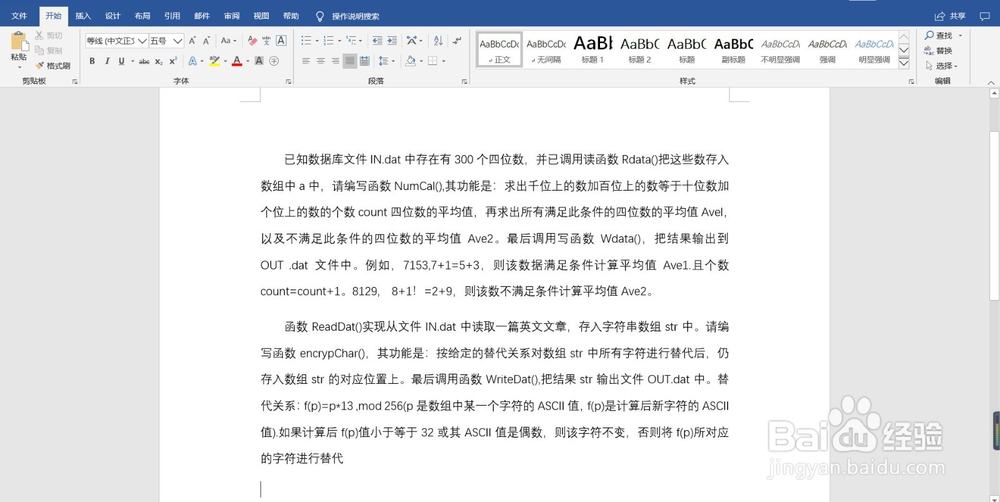
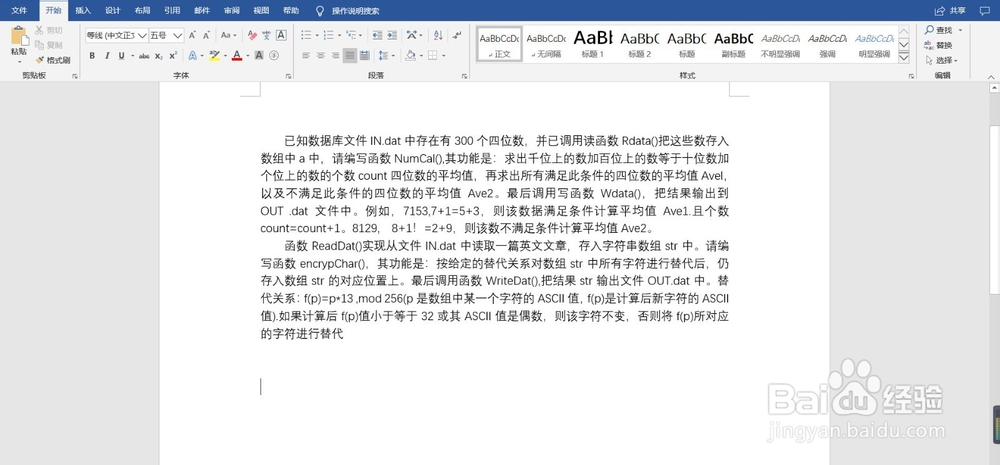
1、首先,我们可以看到这两段文字之间的间隔非常的紧,间距非常小,那我们该如何操作呢?

接下来我为大家操作展示一下:
Word文档如何调整文字间距

2、第一步,①:先选中全文,选中之后在导航栏找到“开始”在“开始”中找到“段落”,在段落的最右下角有一个箭头,我们可以点击打开

Word文档如何调整文字间距

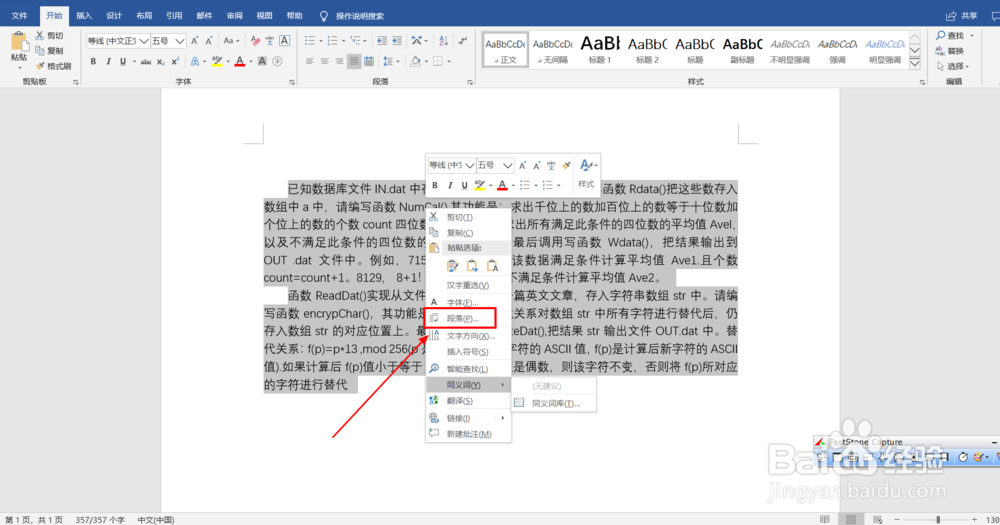
3、②:或者:选中全文之后,单击鼠标右键,在弹出的窗口中,找到“段落”,然后点击打开,如下图
Word文档如何调整文字间距

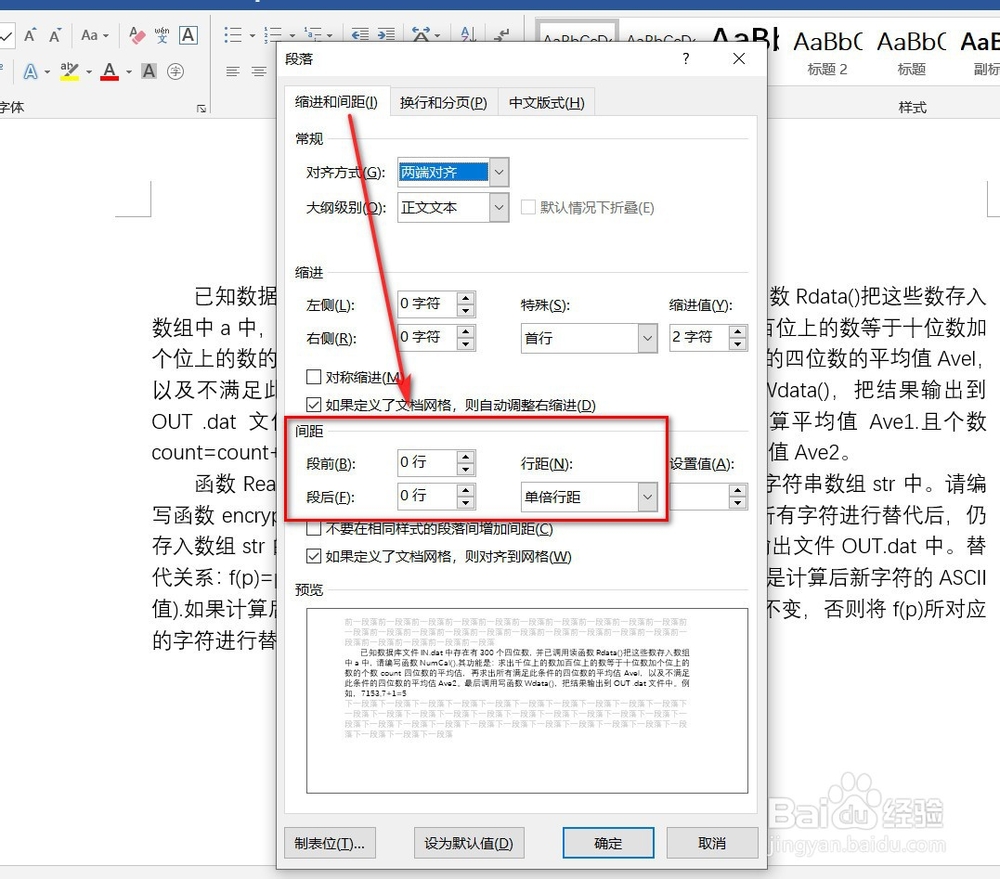
4、第二步,在“缩进和间距”中找到“间距“”,然后点击调整间距的功能,如下图
Word文档如何调整文字间距

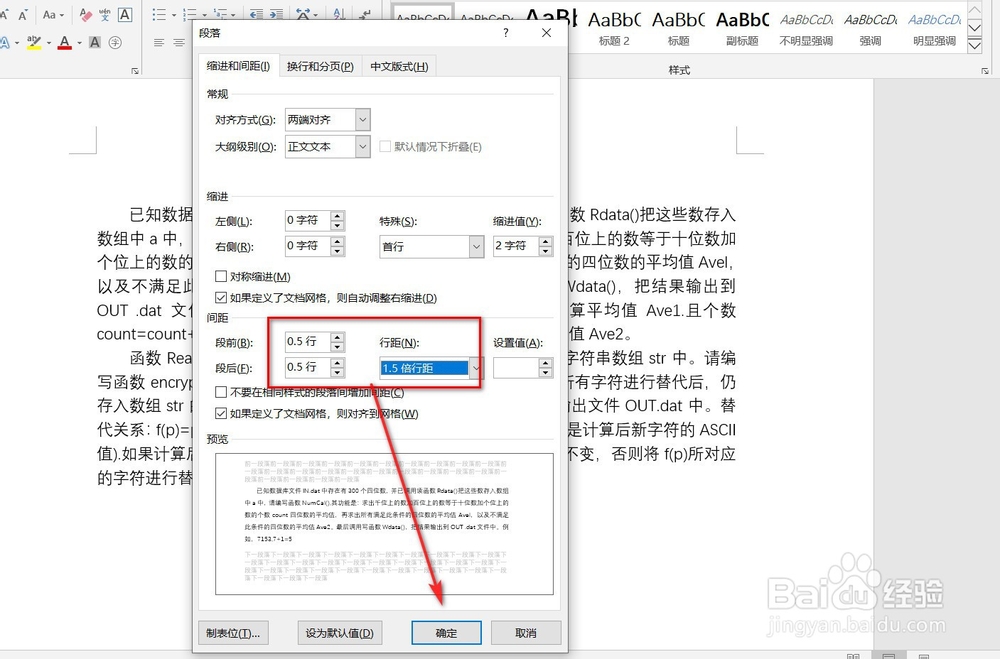
5、第三步,将“段前”、“段后”调整为0.5行

        “行距”,设置为“1.5倍行距”

       如下图操作

然后点击确定
Word文档如何调整文字间距

6、第四步,调整好文字间距之后的效果图

Word文档如何调整文字间距

  • 去掉文字下方 讨厌的波浪线
  • 电脑上表格怎么补线条
  • 什么食物有助于支气管哮喘的治疗
  • WPS文字如何打印文档中隐藏的文字内容?
  • 高分子絮凝剂在造纸厂方面的用途有哪些
  • 热门搜索
    美国旅游攻略 福建旅游攻略 加拿大旅游签证 旅游的英文 拉萨旅游 怎么安装声卡驱动 十二星座的特点 狼山风景区 仙剑五攻略 福州 旅游