电脑版钉钉如何关闭视频会议免打扰功能

 时间:2024-10-20 17:20:40

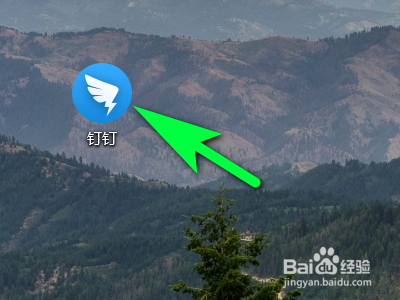
1、首先点击电脑桌面中的钉钉。

电脑版钉钉如何关闭视频会议免打扰功能

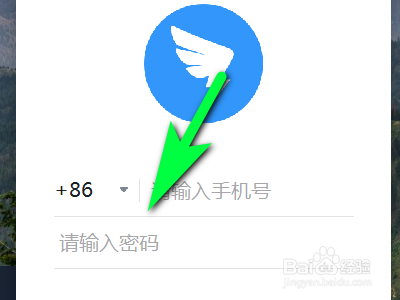
2、然后输入账号密码并点击回车键。

电脑版钉钉如何关闭视频会议免打扰功能

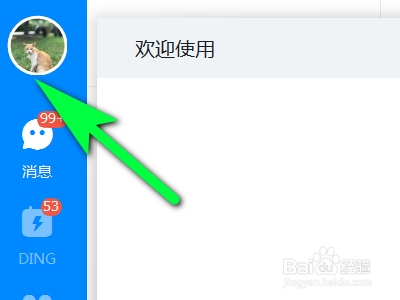
3、接着点击屏幕左上方的个人头像。

电脑版钉钉如何关闭视频会议免打扰功能

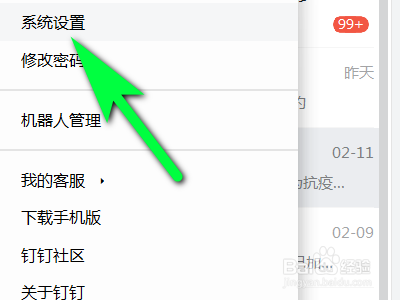
4、然后点击系统设置。

电脑版钉钉如何关闭视频会议免打扰功能

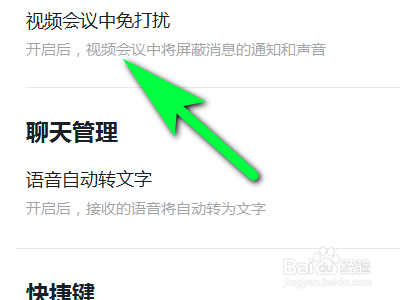
5、接着点击视频会议中免打扰。

电脑版钉钉如何关闭视频会议免打扰功能

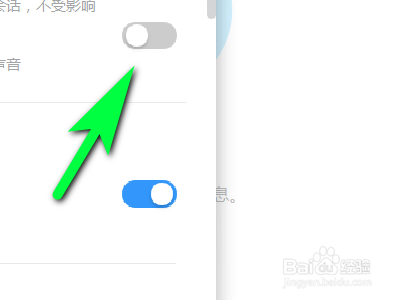
6、最后点击关闭视频会议免打扰开关就可以了。

电脑版钉钉如何关闭视频会议免打扰功能
  • 钉钉状态怎样设置结束的时间
  • 企业怎么申请钉钉企业账号?
  • 钉钉预约会议怎样设置会议时间
  • 钉钉会议怎么屏蔽成员入会提醒
  • 钉钉视频会议怎么使用,如何设置
  • 热门搜索
    房产营业税怎么算 如何刷乳胶漆 如何网上购物 暗黑3怎么刷装备 生活家装饰 怀孕痔疮怎么办 肖战277事件是什么 mx6调音台怎么调 傲娇是什么意思 如何更改照片像素