详解在Word文档中如何快速调整行序

 时间:2026-04-21 14:17:30

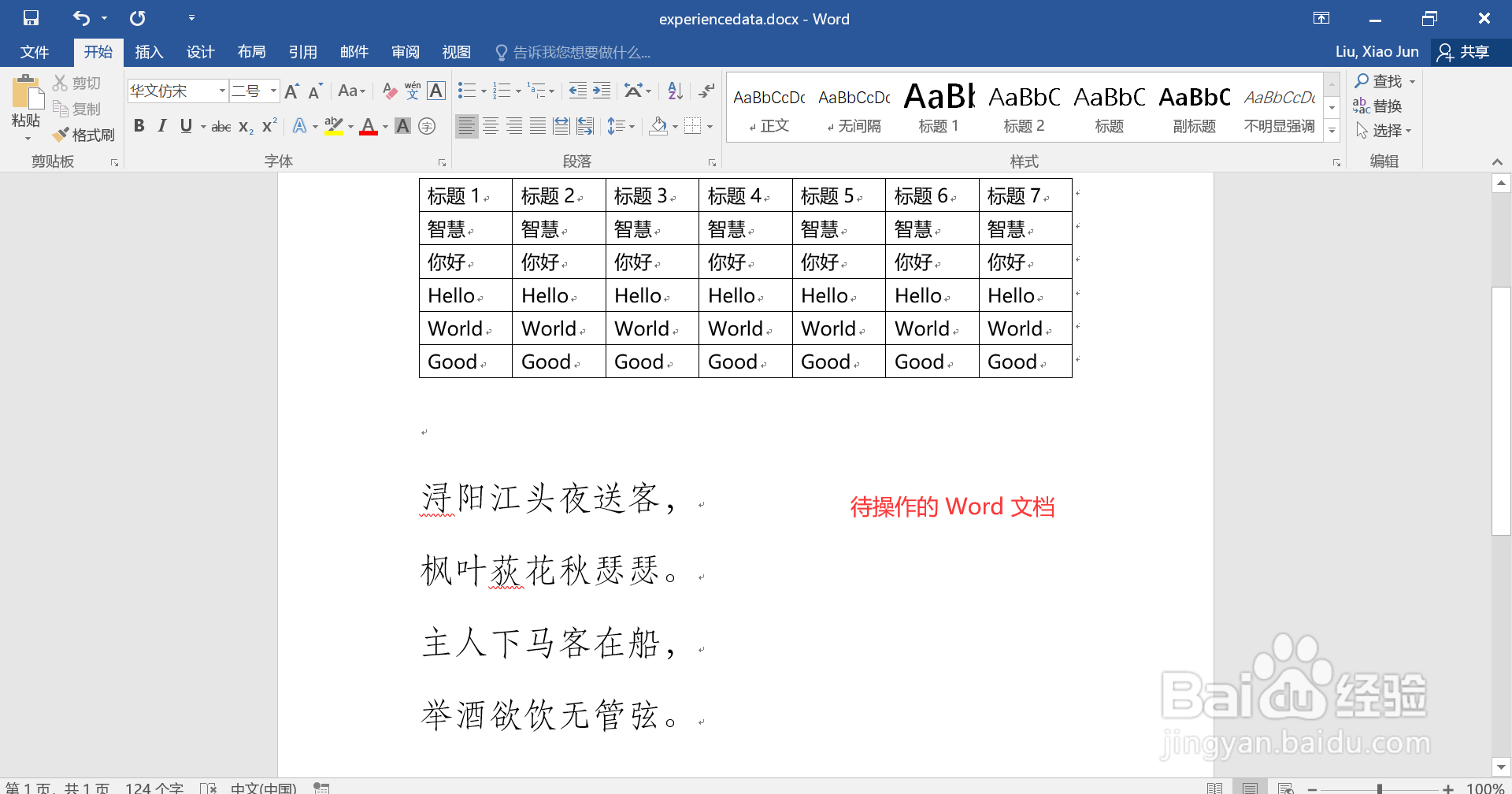
1、打开待操作的 Word 文档,其中部分内容(包括普通内容和表格内容)需要调整行序。
详解在Word文档中如何快速调整行序

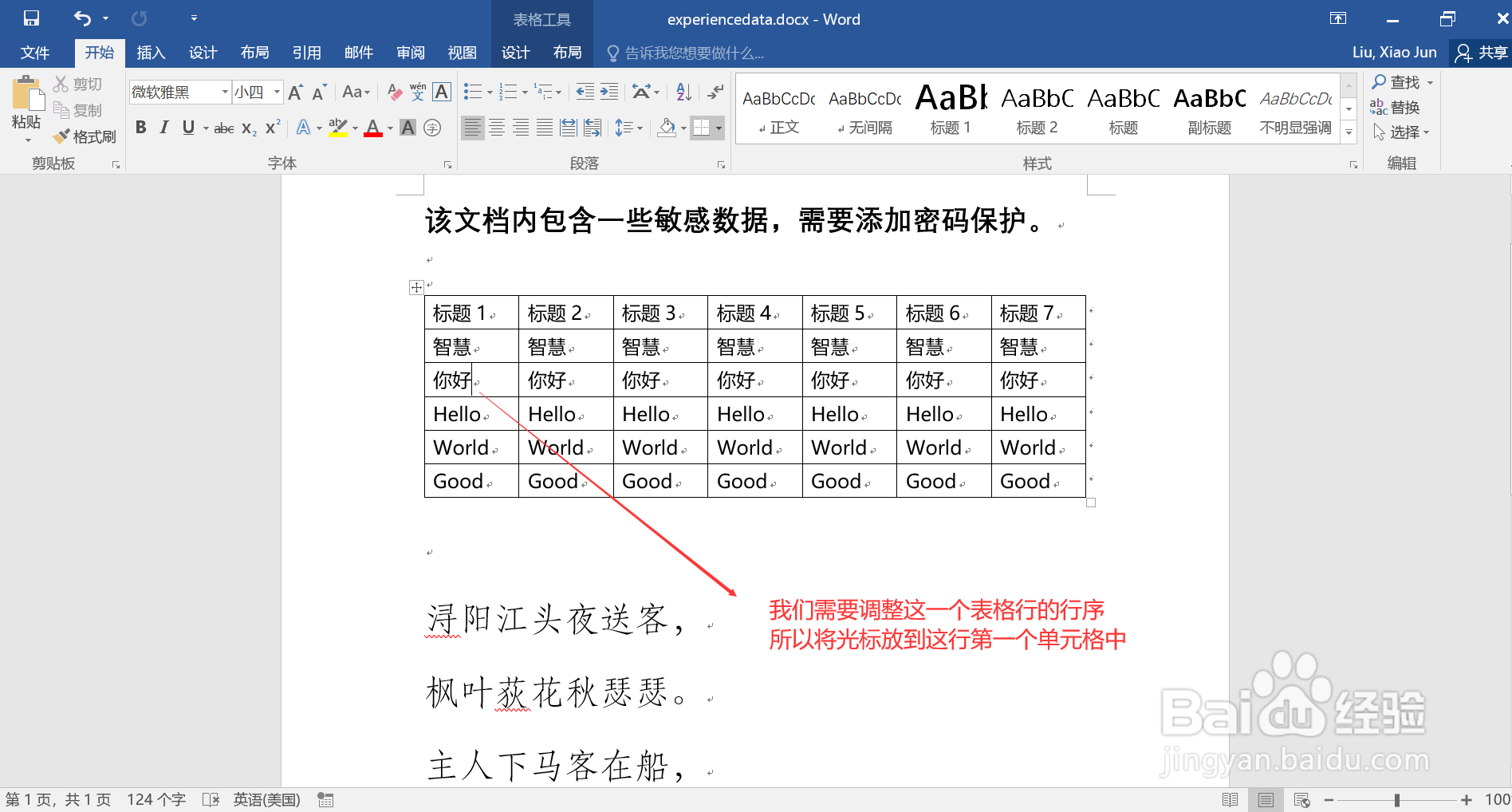
2、表格内容调整行序:准备

将光标放到需要调整行序的表格行的第一个单元格中。
详解在Word文档中如何快速调整行序

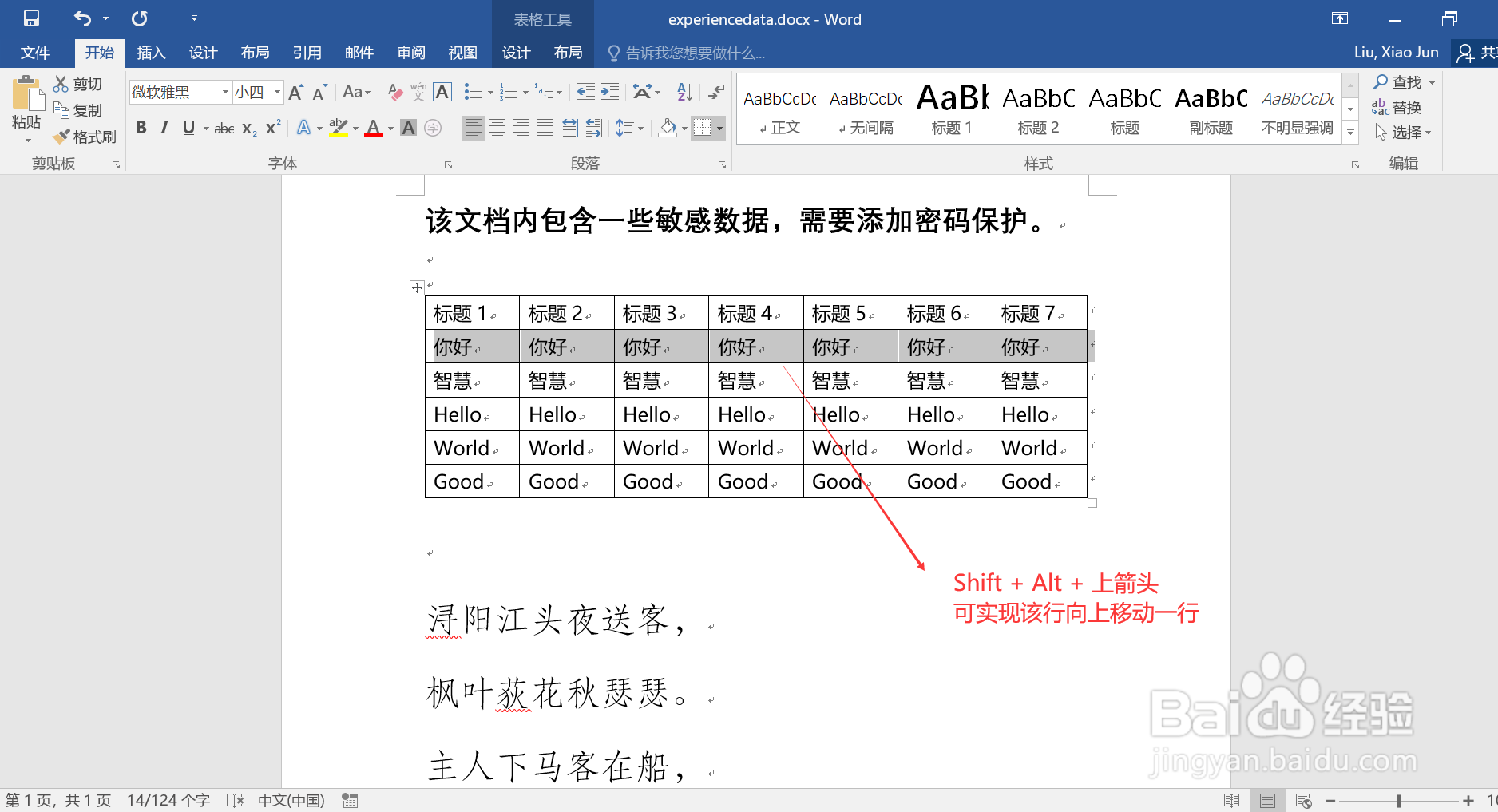
3、表格内容调整行序:向上移动一行

同时按下键盘的 Shift 键、Alt键和上箭头键(即 Shift + Alt + 上箭头)即可实现该行向上移动一行的操作。
详解在Word文档中如何快速调整行序

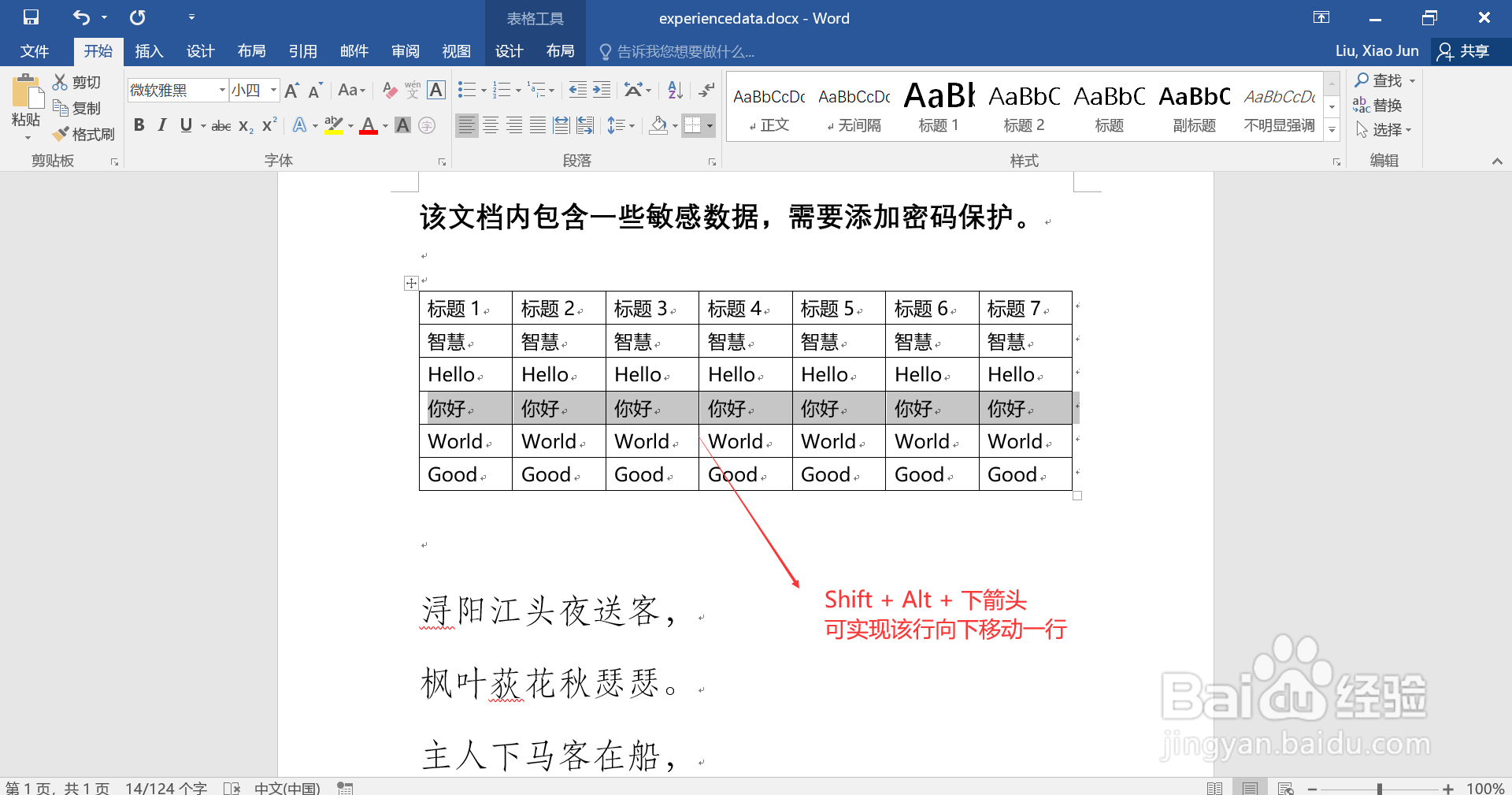
4、表格内容调整行序:向下移动一行

同时按下键盘的 Shift 键、Alt键和下箭头键(即 Shift + Alt + 下箭头)即可实现该行向下移动一行的操作。
详解在Word文档中如何快速调整行序

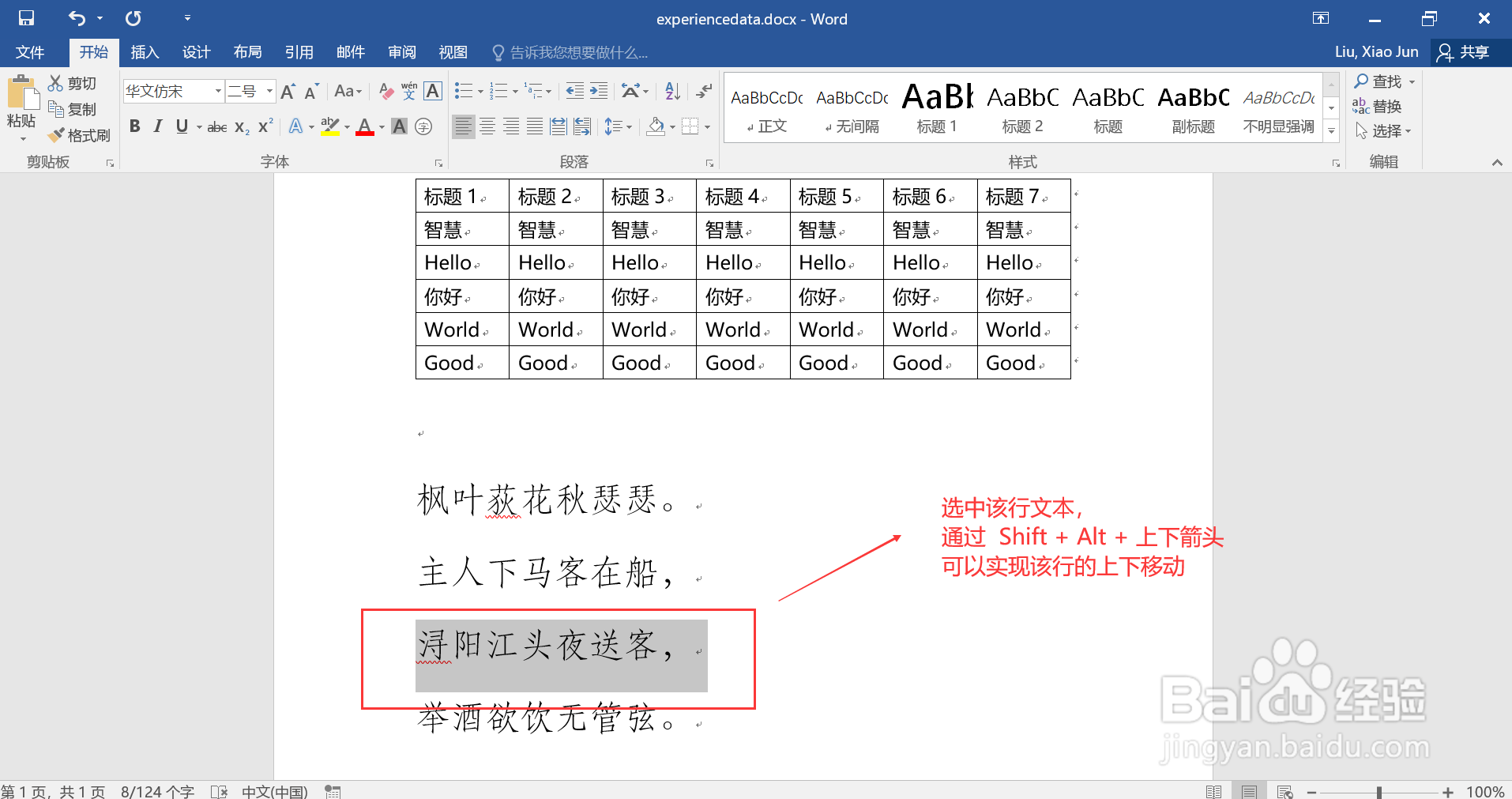
5、普通文本行的上下移动

1. 选中该行内容;

2. 通过 Shift + Alt + 上箭头 可以向上移动该行内容;

3. 通过 Shift + Alt + 下箭头 可以向下移动该行内容。
详解在Word文档中如何快速调整行序

  • word打印预览的快捷键,word打印预览几种方法
  • 在Word中如何让数量不同的文字分散对齐
  • 如何使用Word制作统一格式通知书?
  • WPS和Word固定每页百字
  • 如何当好干事?
  • 热门搜索
    墙纸图片大全 怎么设置电脑屏保 儿童菜谱简单家常做法 花菜的做法大全家常 辟谷方法 简历兴趣爱好怎么写 鲅鱼干怎么做好吃 折纸大全 灭火的基本方法 结婚新娘必买清单大全