Excel表格中怎么对分数评级,使用IF和OR函数?

 时间:2026-02-15 21:02:21

1、首先启动WPS软件,输入数值

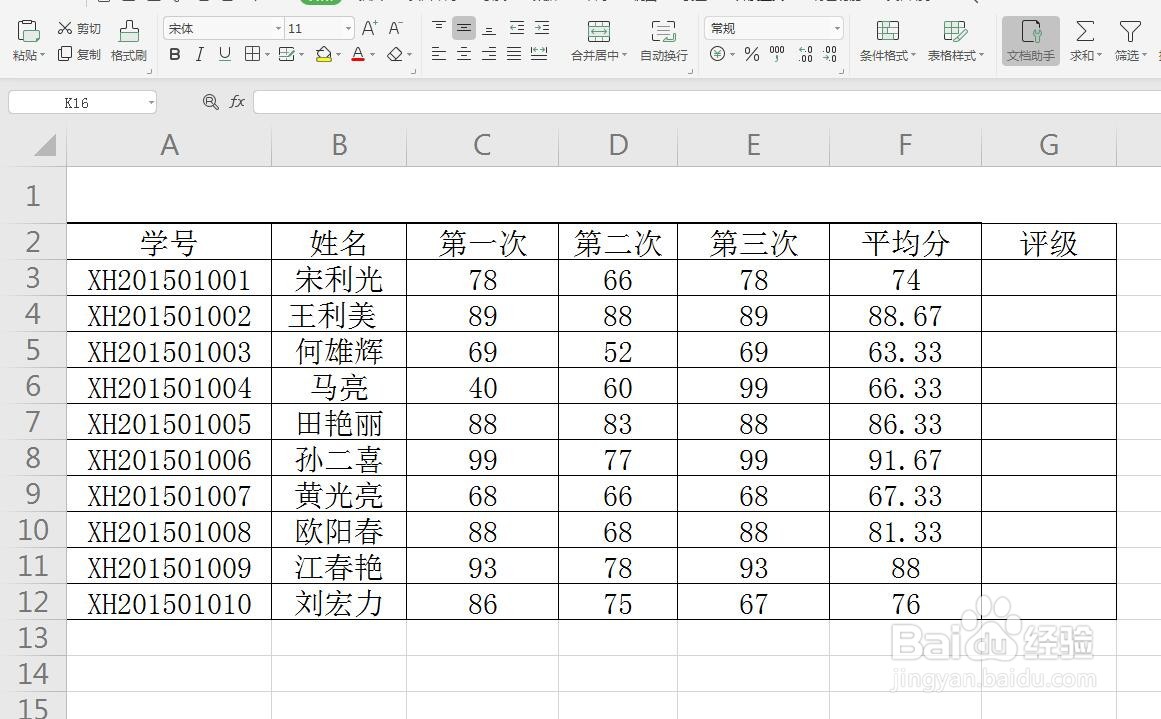
点击新建,在上方选择表格形式即可,我们可以制作表格了,我打开一张成绩单为例
Excel表格中怎么对分数评级,使用IF和OR函数?

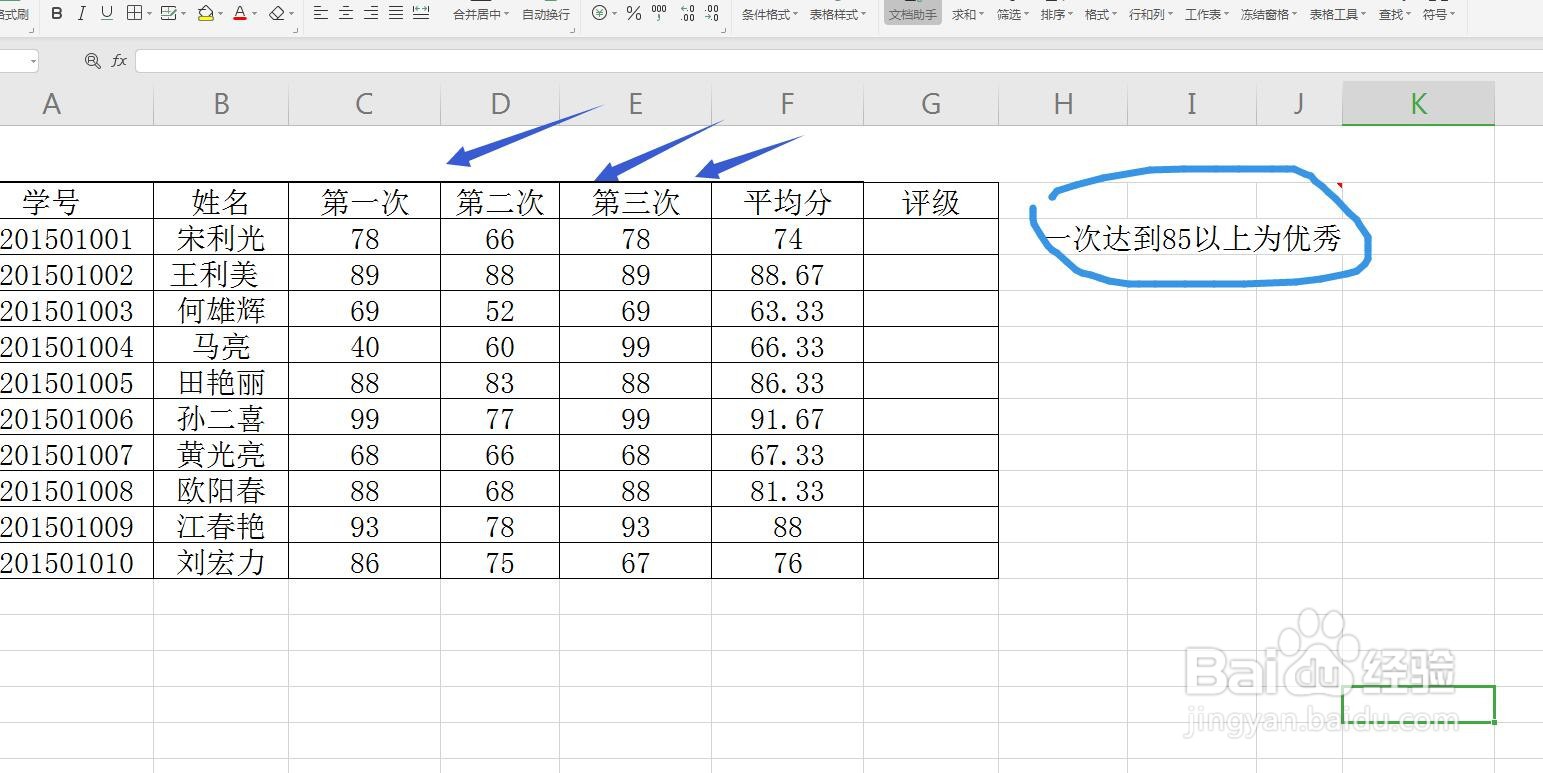
2、确定等级标准

在下图中,我们设置为三次考试分数有一次满足85以上,那么就评定为优秀,其他为一般
Excel表格中怎么对分数评级,使用IF和OR函数?

3、有一次可以使用OR函数

在单元格中输入函数=OR()

Excel表格中怎么对分数评级,使用IF和OR函数?

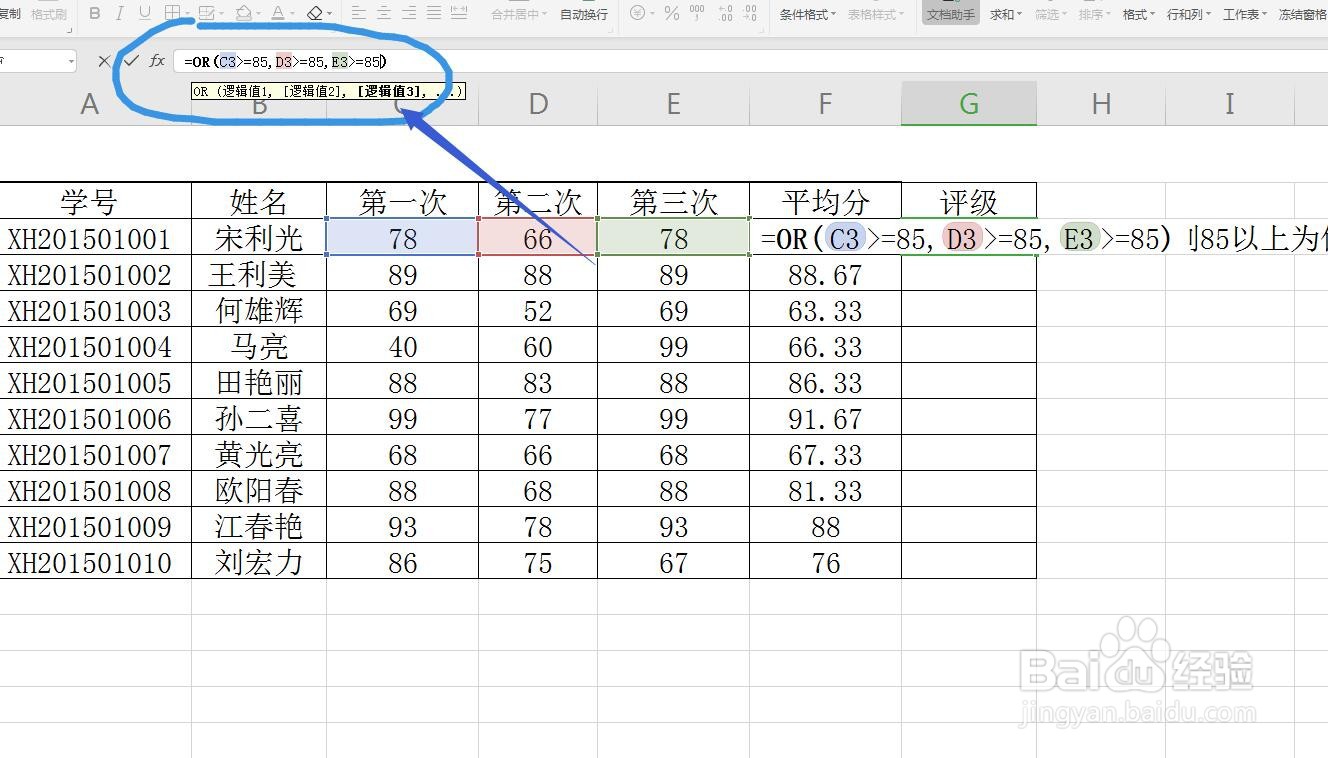
4、三个条件满足一个即可

三次分数所对应的单元格分别>=85,选择单元格然后输入数值
Excel表格中怎么对分数评级,使用IF和OR函数?

5、使用IF函数配合

如果达到上边的添加,那么即为优秀。我们可以在OR函数前面加一个IF函数

Excel表格中怎么对分数评级,使用IF和OR函数?

6、输入IF函数的格式

IF函数的条件,就是我们刚才输入的OR函数,然后输入两个引号,用逗号隔开

Excel表格中怎么对分数评级,使用IF和OR函数?

7、输入真值和假值

第一个参数为真值,我们输入优秀,第二个函数为假值也就是不成立,输入一般

Excel表格中怎么对分数评级,使用IF和OR函数?

8、回车计算

在输入完成后,点击回车即可计算,然后将鼠标放在右下角下拉计算

Excel表格中怎么对分数评级,使用IF和OR函数?

  • Excel表格中Countif函数怎么使用?
  • Excel中OR函数的使用?
  • Excel表格中vlookup函数的使用
  • 在Excel表格中怎么使用求和函数?
  • excel表格另类评级
  • 热门搜索
    三个火一个木念什么 制作ppt用什么软件 计数单位是什么 wap是什么 党的三大作风是什么 彩虹像什么比喻句 be什么意思 cook是什么意思 世俗是什么意思 by是什么意思