cad2007三维画梯子教程

 时间:2026-04-22 18:37:43

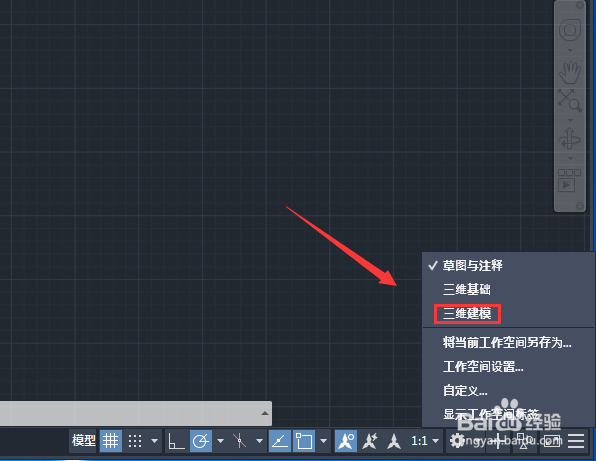
1、打开CAD之后在右下角找到切换工作空间选项,点击该选项在其内找到三维建模选项,如图所示:
cad2007三维画梯子教程

2、点击三维建模型选项之后,我们找到视图管理选项,我们将视图设置为西南等轴测选项,如图所示:

cad2007三维画梯子教程

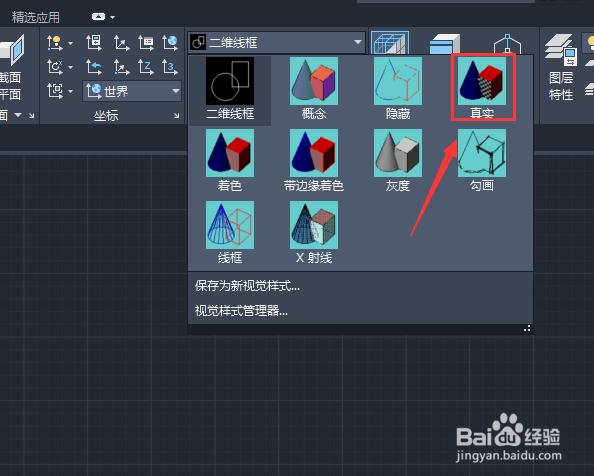
3、设置好视图之后,再找到视觉样式选项,我们将其设置为真实选项,如图所示:
cad2007三维画梯子教程

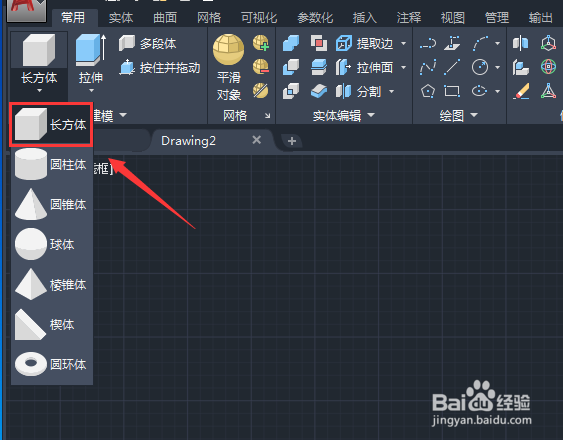
4、设置好之后,在上面找到长方体选项,如图所示:

cad2007三维画梯子教程

5、选择长方体我们在三维空间内创建一个长方体,作为梯子的横撑,如图所示:

cad2007三维画梯子教程

6、继续选择长方体画出梯子的所有的横撑,如图所示:

cad2007三维画梯子教程

7、画好梯子的横撑之后我们再选择圆柱体,在横撑的两侧再创建两个圆柱体作为梯子两侧的立柱,这样我们的是哪位梯子就创建好了,如图所示:

cad2007三维画梯子教程

  • cad图案填充为什么是一片白色
  • CAD中标注线与图形之间的距离怎么改
  • cad文字是竖着的怎么变横着
  • CAD中如何固定尺寸界限的长度?
  • CAD中虚线显示为实线怎么调整虚线间距
  • 热门搜索
    男人腰酸是怎么回事 如何打扮自己 怎么知道自己被录取了 心肌缺血是什么原因造成的 监狱生活 o型血和o型血生的孩子是什么血型 如何预约挂号 zip是什么意思 win7怎么关闭休眠 如何减小肚腩