PS应用图像线性减淡添加处理影像案例

 时间:2026-04-22 18:30:37

1、打开需要处理的文字影像【应用图像线性减淡添加.PSD】,如下图所示。

PS应用图像线性减淡添加处理影像案例

2、打开需要处理的文字影像【应用图像线性减淡添加.PSD】,点选【图像】→【应用图像】,如下图所示。

PS应用图像线性减淡添加处理影像案例

3、打开需要处理的文字影像【应用图像线性减淡添加.PSD】,点选【图像】→【应用图像】选中后,出现的效果如下图所示。

PS应用图像线性减淡添加处理影像案例

4、打开需要处理的文字影像【应用图像线性减淡添加.PSD】,点选【图像】→【应用图像】选中后,再选择该画面上的【混合:线性减淡添加】,如下图所示。
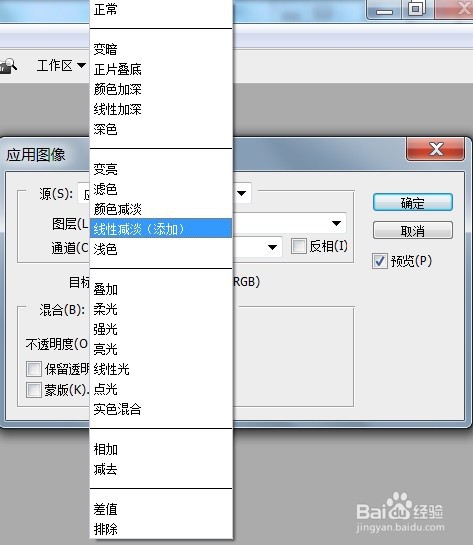
PS应用图像线性减淡添加处理影像案例

5、打开需要处理的文字影像【应用图像线性减淡添加.PSD】,点选【图像】→【应用图像】选中后,再选择该画面上的【混合:线性减淡添加】后,点击【确定】出现的效果,如下图所示。

PS应用图像线性减淡添加处理影像案例

  • 如何用ps对竖排文字进行风格化大风滤镜设置?
  • ps设置字体前后交错效果
  • 教你用Photoshop制作一张折叠效果图
  • ps纤维滤镜在哪里怎么用
  • ps教程:做一个这样好看的铅笔
  • 热门搜索
    胎记怎么去除 法语我爱你怎么说 小儿便秘怎么调理 平均数怎么算 网线怎么接水晶头 孩子沉迷游戏怎么办 等量关系式怎么写 已注册防沉迷怎么解除 羊舍怎么建 甲沟炎怎么办