1、一、左侧单元格求和
光标放置表格内,在显示的【布局】选项卡-【数据】功能组 - 选择【公式】;

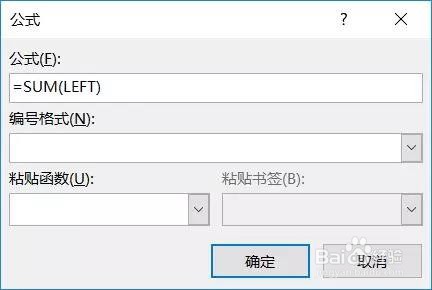
2、Word会弹出【公式】对话框,=SUM(LEFT) 就是左侧单元格求和,直接单击确定即可。复制刚刚添加的公式,粘贴到下方的单元格,再按【F9】刷新,这样数据就一一对应了。
3、操作动图如下:

4、二、上方单元格求和
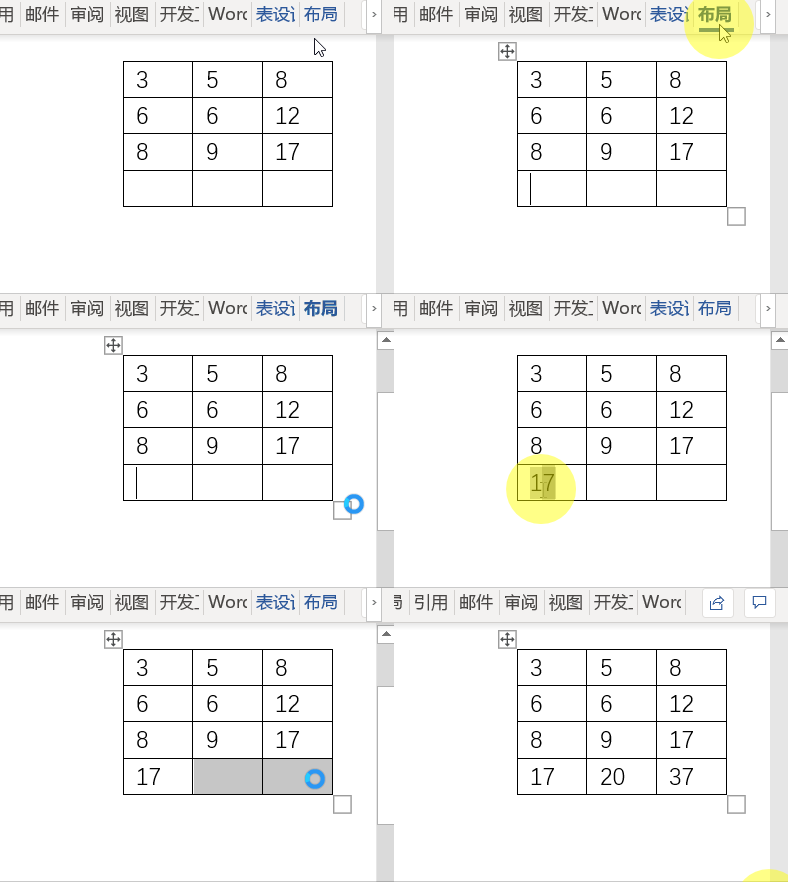
获取上方单元格合计也是一样的操作,光标放置表格内,插入【公式】,=SUM(ABOVE)就是计算上方单元格的合计。

5、操作动图如下:
6、个人建议
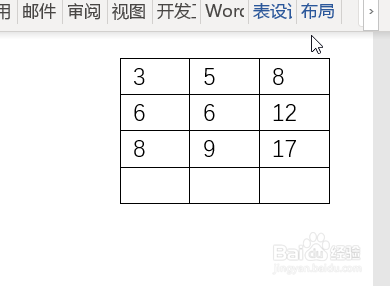
最终效果如图所示。
时间:2026-04-30 19:53:50
1、一、左侧单元格求和
光标放置表格内,在显示的【布局】选项卡-【数据】功能组 - 选择【公式】;
2、Word会弹出【公式】对话框,=SUM(LEFT) 就是左侧单元格求和,直接单击确定即可。复制刚刚添加的公式,粘贴到下方的单元格,再按【F9】刷新,这样数据就一一对应了。
3、操作动图如下:
4、二、上方单元格求和
获取上方单元格合计也是一样的操作,光标放置表格内,插入【公式】,=SUM(ABOVE)就是计算上方单元格的合计。
5、操作动图如下:
6、个人建议
最终效果如图所示。
