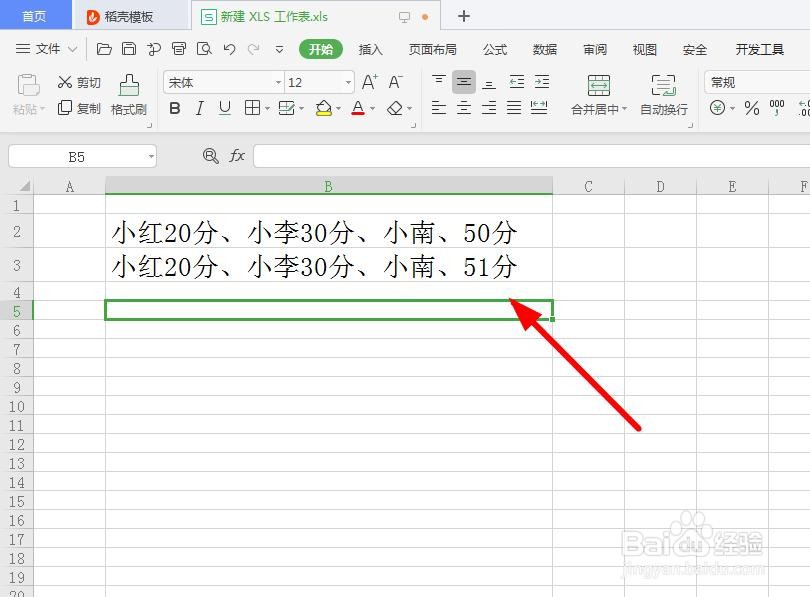
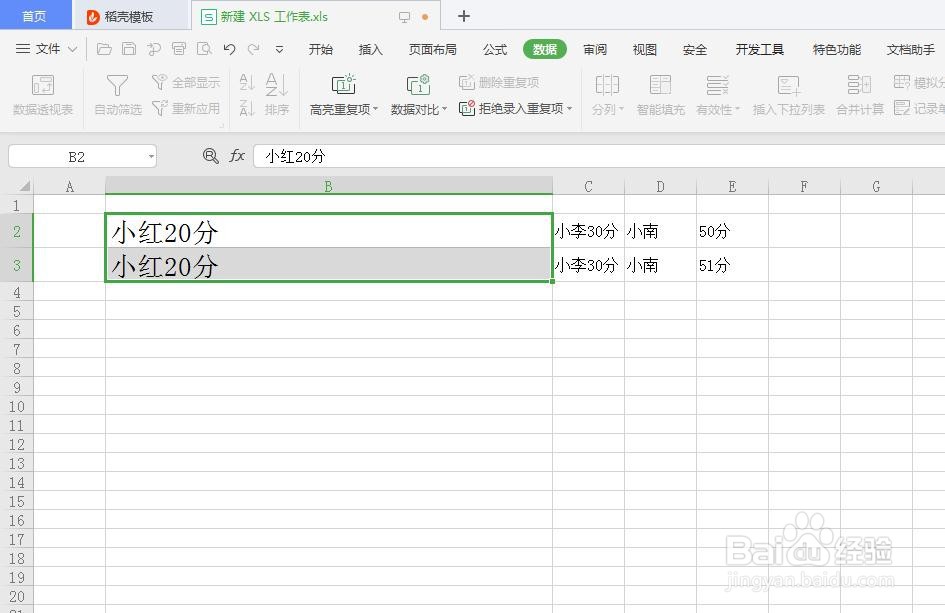
1、以WPS为例,打开示例表格,如图所示
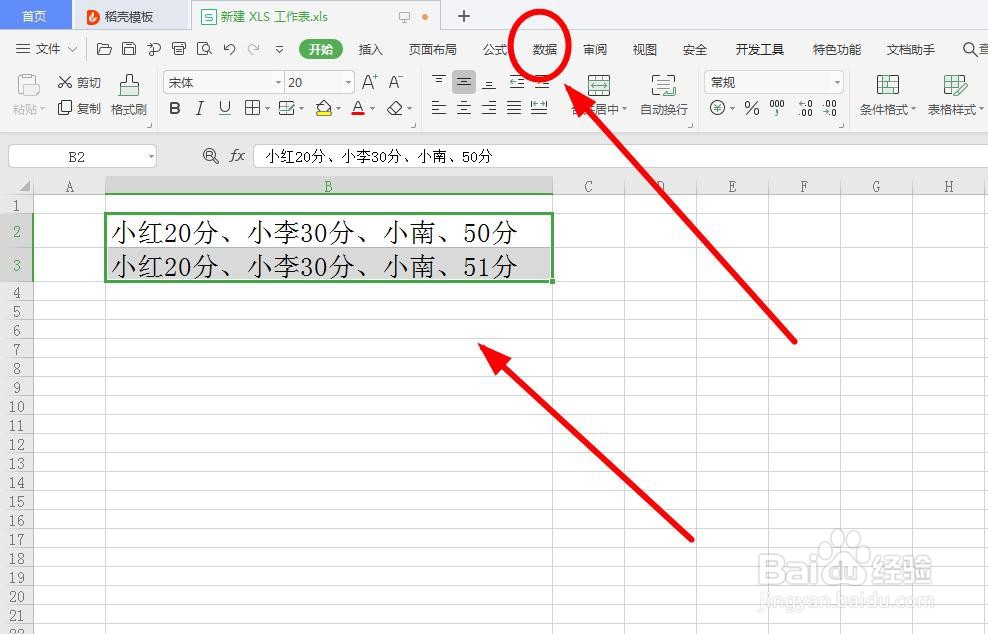
2、选中表格内容,点击‘数据’,如图所示
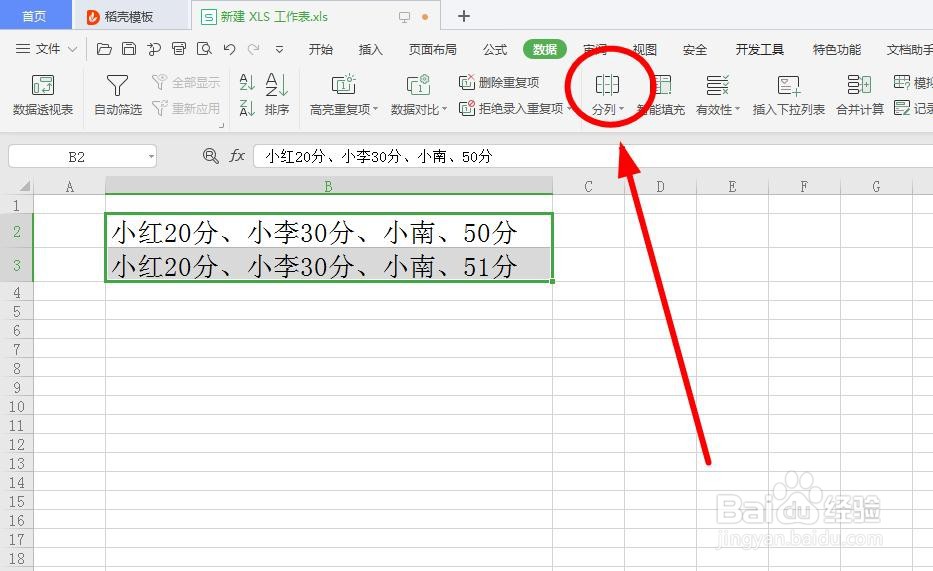
3、找到‘分列’,如图所示
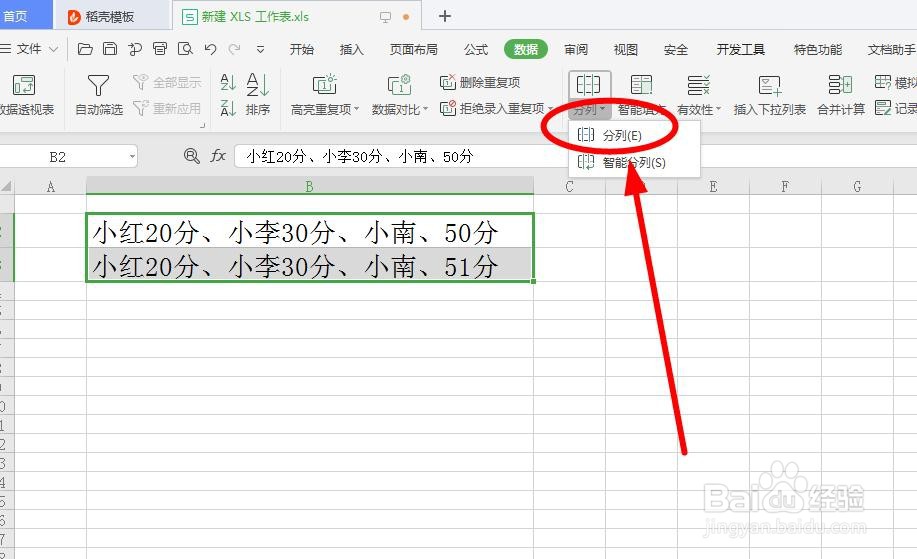
4、点开‘分列’,点击‘分列’,如图所示
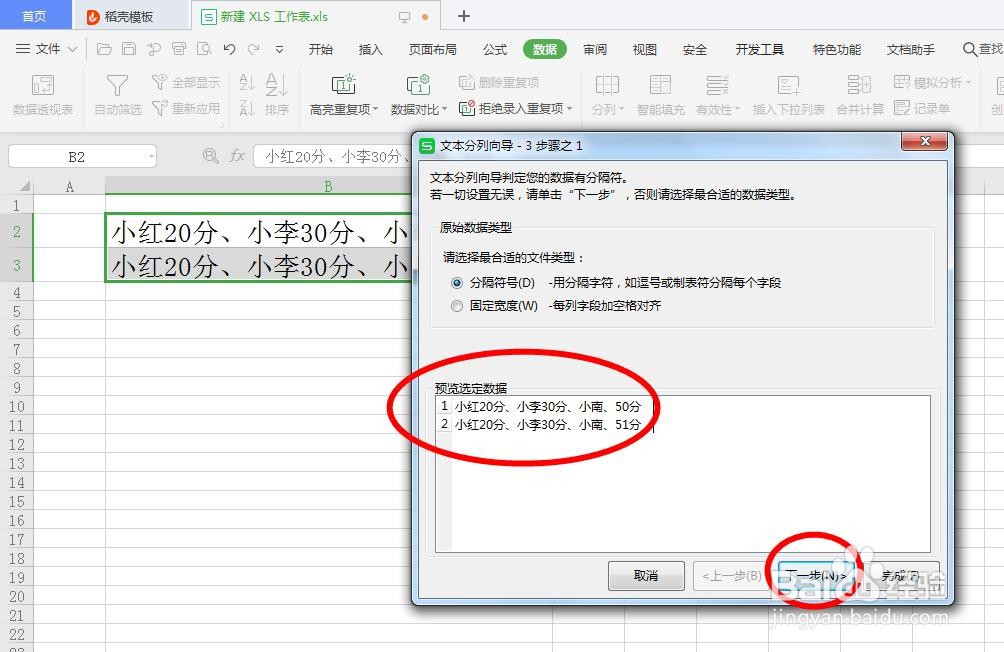
5、点击‘下一步’,如图所示
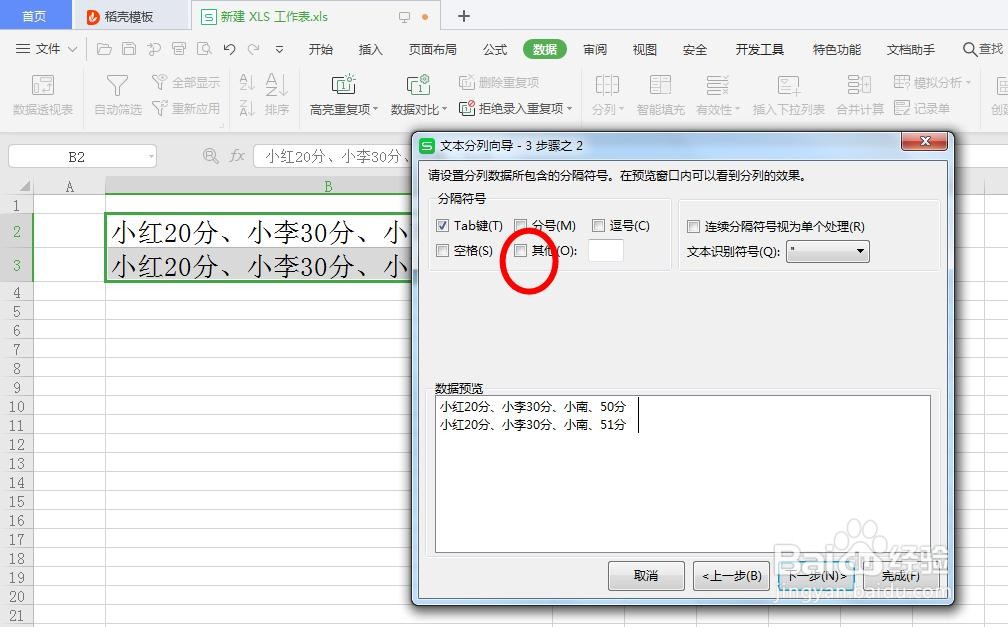
6、找到‘其他’,如图所示
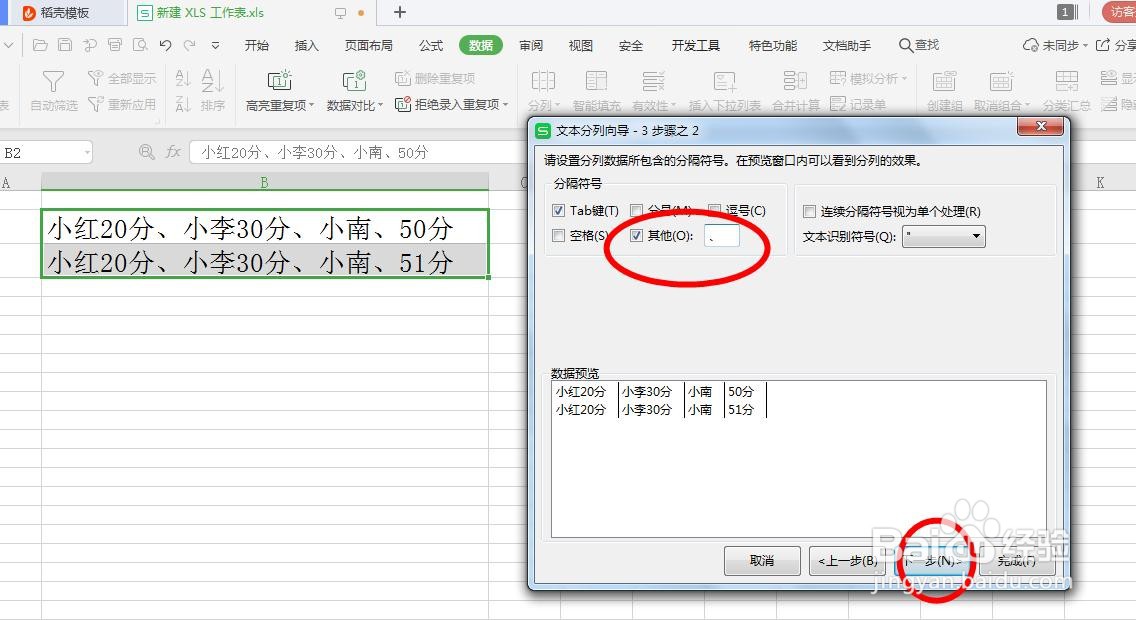
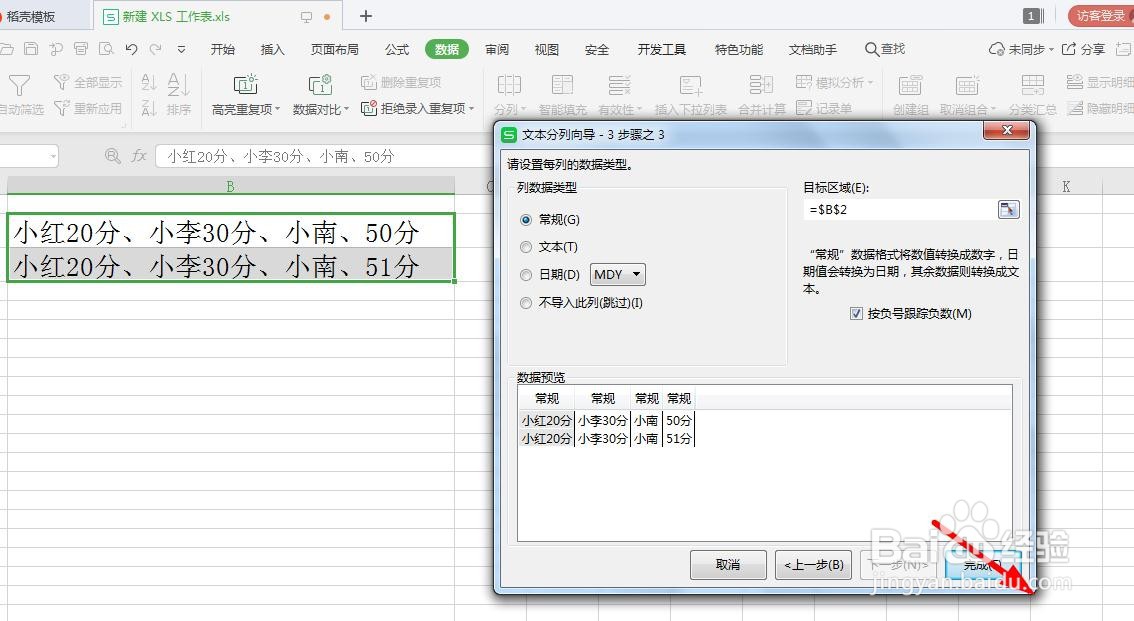
7、勾选‘其他’,方框里输入顿号,因为单元格里的文字是用顿号隔开的,点击下一步,点击完成,如图所示
时间:2026-04-22 17:28:53
1、以WPS为例,打开示例表格,如图所示
2、选中表格内容,点击‘数据’,如图所示
3、找到‘分列’,如图所示
4、点开‘分列’,点击‘分列’,如图所示
5、点击‘下一步’,如图所示
6、找到‘其他’,如图所示
7、勾选‘其他’,方框里输入顿号,因为单元格里的文字是用顿号隔开的,点击下一步,点击完成,如图所示
