如何在Scratch中创建红色的太阳?

 时间:2026-04-22 00:52:02

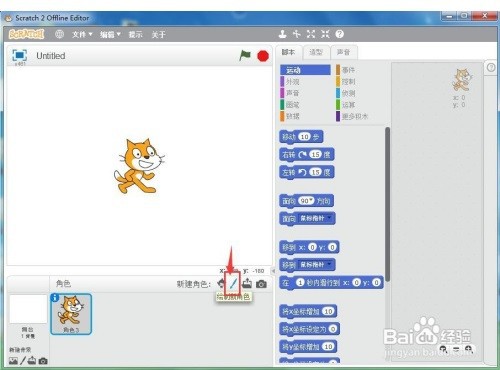
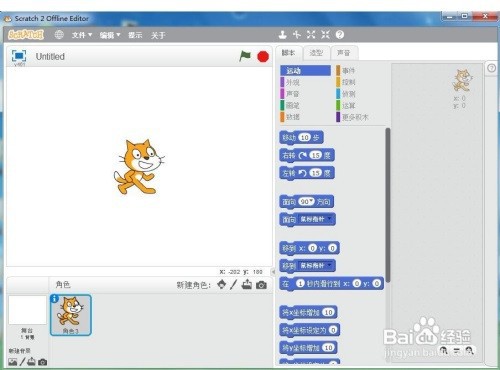
1、打开Scratch,进入它的主界面;
如何在Scratch中创建红色的太阳?

2、点击绘制新角色命令按钮;

如何在Scratch中创建红色的太阳?

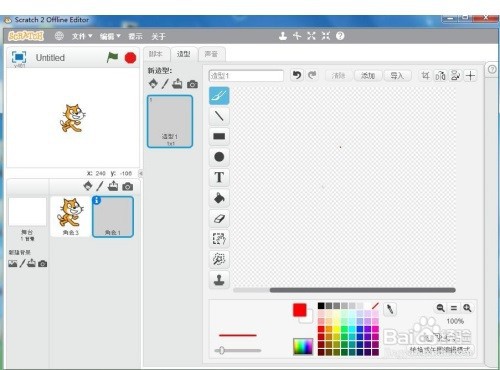
3、进入Scratch的绘图板;

如何在Scratch中创建红色的太阳?

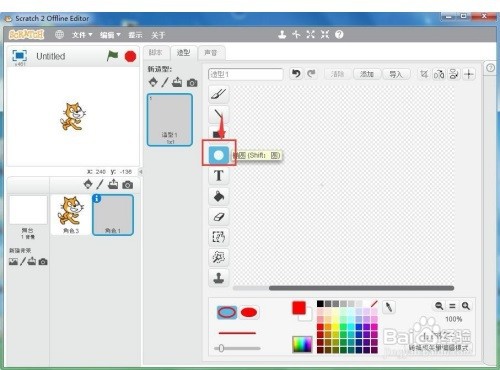
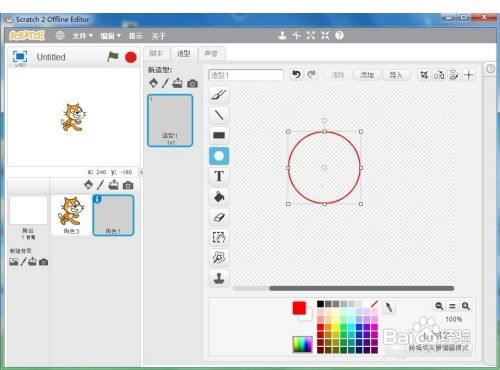
4、用鼠标光标点击选中椭圆工具;

如何在Scratch中创建红色的太阳?

5、在颜色面板中选择点击红色;

如何在Scratch中创建红色的太阳?

6、用左手指按住Shift键不放,右手按下鼠标左键,在绘图板中拖动鼠标,画出一个红色的圆形;
如何在Scratch中创建红色的太阳?

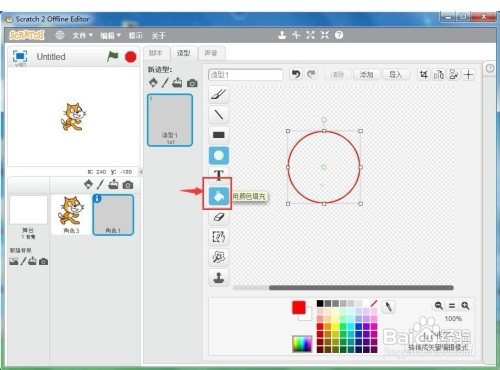
7、点击油漆桶用颜色填充工具;

如何在Scratch中创建红色的太阳?

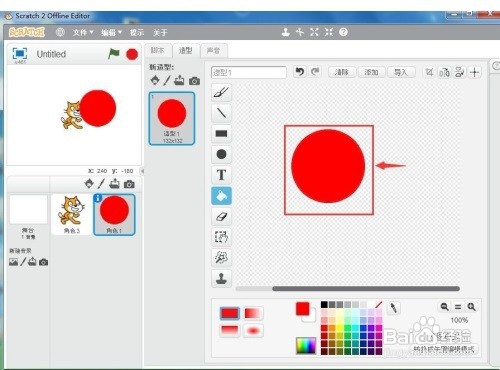
8、我们在圆形内部点击鼠标,给它填充上红色;

如何在Scratch中创建红色的太阳?

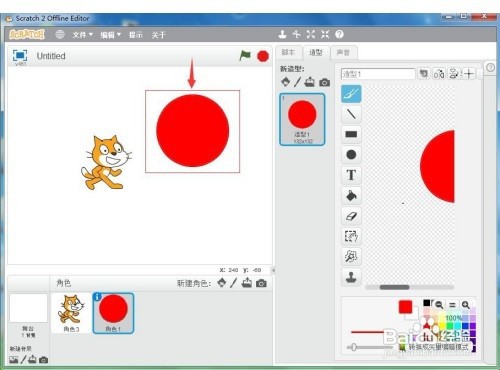
9、在Scratch中创建好了一个红色的太阳。

如何在Scratch中创建红色的太阳?

1、如何在Scratch中创建红色的太阳?

1打开Scratch,进入它的主界面;

2点击绘制新角色命令;

3进入Scratch的绘图板中;

4用鼠标点击选中椭圆工具;

5在颜色面板中选择红色;

6用左手指按住Shift键不放,右手按下鼠标左键,

在绘图板中拖动鼠标,画出一个红色的圆形;

7点击油漆桶用颜色填充工具;

8在圆形内部点击鼠标,给它填充上红色;

9在Scratch中创建好了一个红色的太阳。

  • 怎样在scratch中创建红色的太阳?
  • scratch制作一个开关控制灯
  • scratch当角色被点击时
  • scratch3.0如何运行时角色移动到鼠标指针?
  • 怎样在scratch中创建一个颜色渐变的球形?
  • 热门搜索
    股票xd什么意思 自渡是什么意思 产能是什么意思 彤是什么意思 985和211大学是什么意思 高考成绩什么时候出来 木薯是什么 gbp是什么货币 桃花什么时候开 谷歌三件套是什么