360安全卫士如何管理软件权限

 时间:2026-02-13 03:06:45

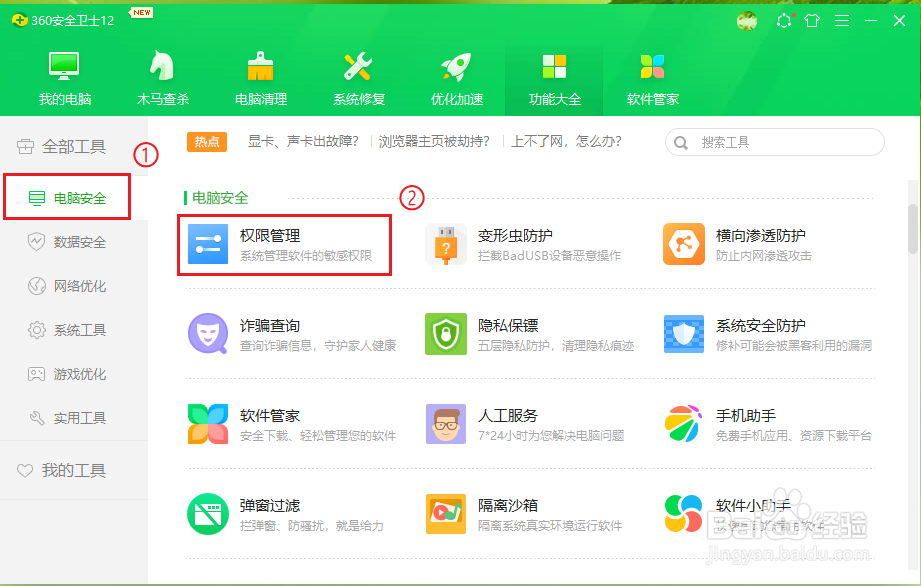
1、打开360安全卫士。

360安全卫士如何管理软件权限

2、点击【功能大全】。

360安全卫士如何管理软件权限

3、依次点击【电脑安全】>>【权限管理】。

360安全卫士如何管理软件权限

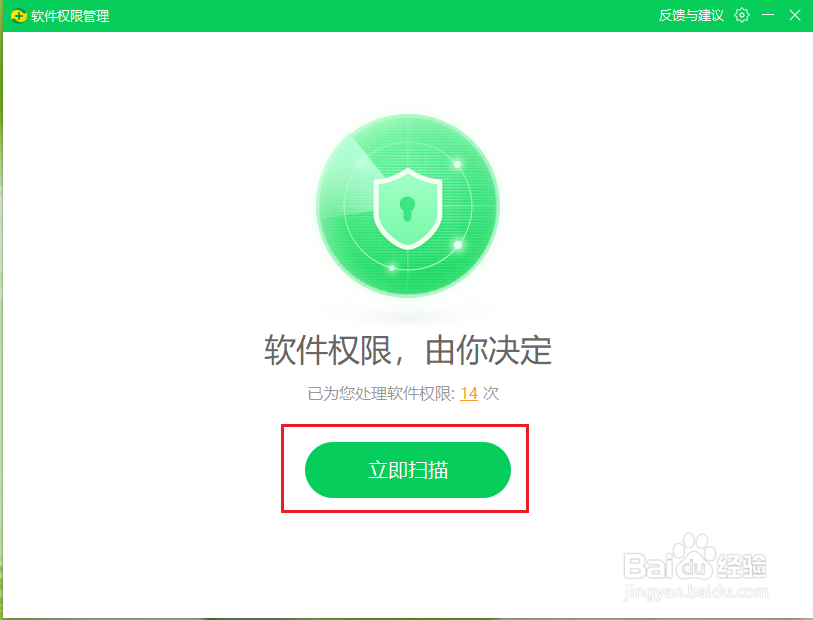
4、点击【立即扫描】。

360安全卫士如何管理软件权限

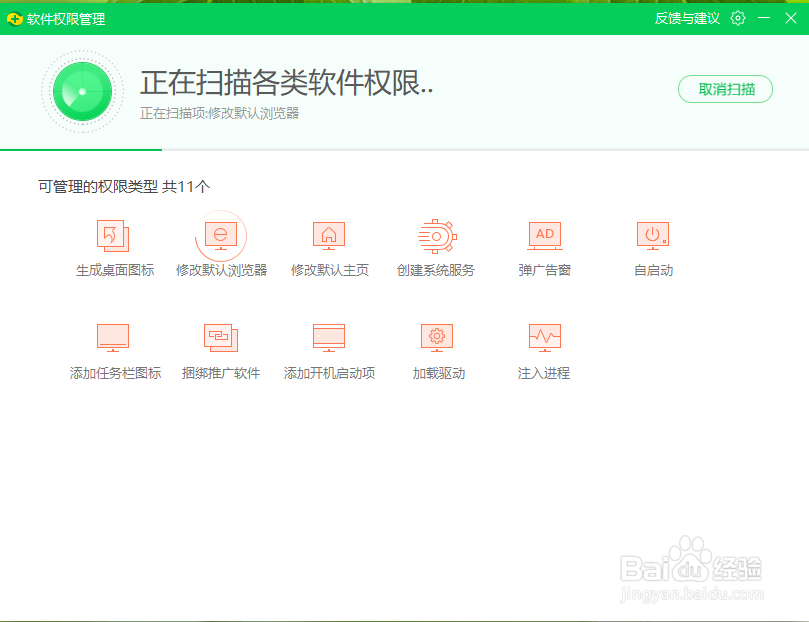
5、系统自动扫描各类软件权限。

360安全卫士如何管理软件权限

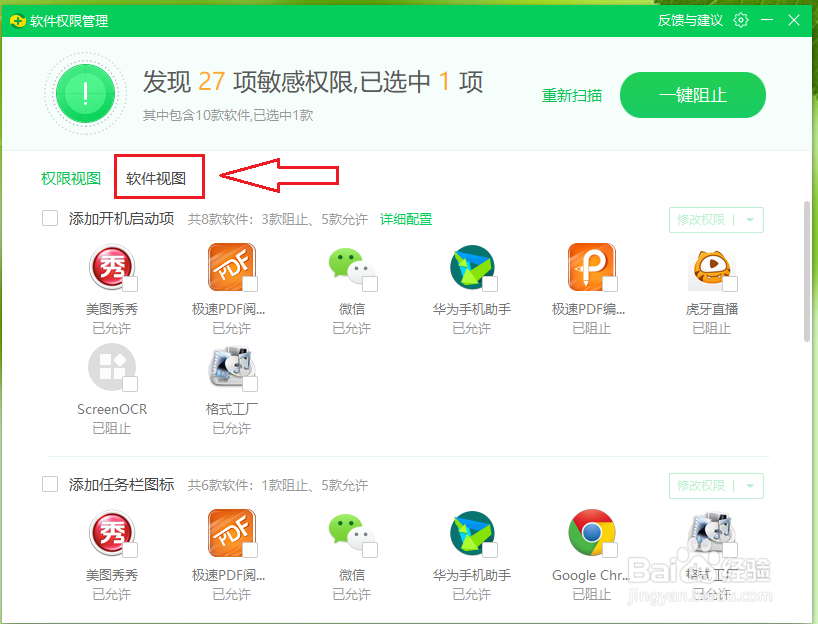
6、点击【软件视图】。

360安全卫士如何管理软件权限

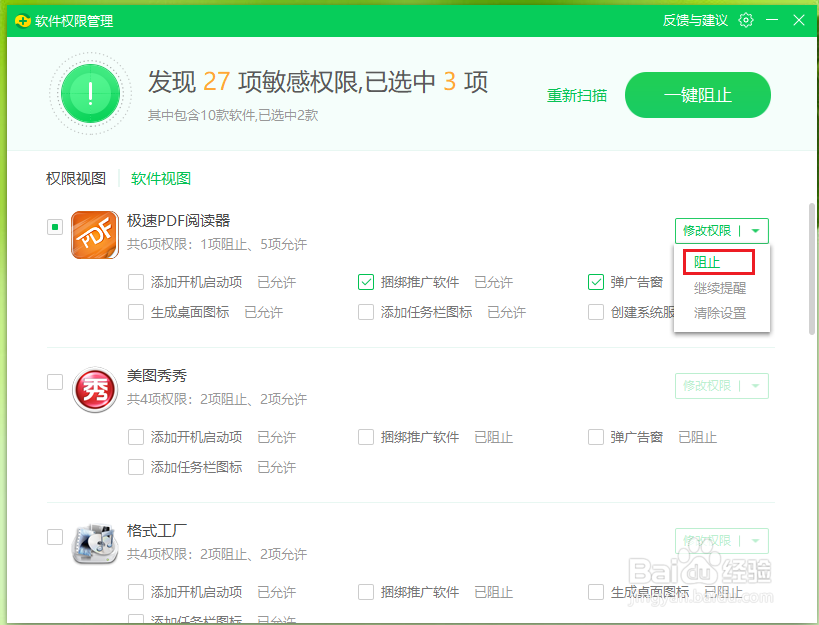
7、●选择要管理的软件,例如”极速PDF阅读器“;

●可以发现软件共有6项权限,例如”捆绑软件安装“和”弹窗广告“是应当关闭的;

●勾选【捆绑软件安装】和【弹窗广告】。

360安全卫士如何管理软件权限

8、●点击右侧的【修改权限】选框;

●在弹出的选项中点击【阻止】,即可阻止捆绑软件安装和弹窗广告。
360安全卫士如何管理软件权限

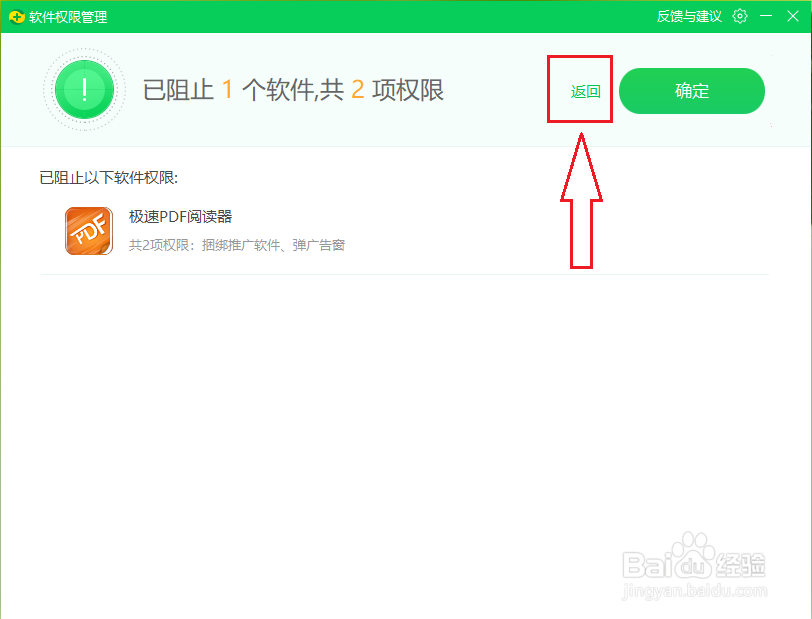
9、设置完成,点击【返回】。

360安全卫士如何管理软件权限

10、可以发现”捆绑软件安装“和”弹窗广告“已经被阻止了。

360安全卫士如何管理软件权限

  • Win7每次开机微软推送补丁怎么修复
  • 仓储管理室内定位系统_仓库货物定位
  • 电脑突然蓝屏死机怎么办
  • 云服务器磁盘挂载之Windows篇
  • Windows10如何设置免去广告弹窗
  • 热门搜索
    如何扎头发 大闸蟹怎么保存 粤s是哪里的车牌号码 360路由器怎么设置 延安在哪里属于哪个省 世界的尽头在哪里 泰国旅游攻略购物 手机如何恢复出厂设置 o型腿怎么矫正图解 无线路由器设置