Win10系统屏幕频繁闪屏刷新怎么解决

 时间:2026-02-15 17:47:08

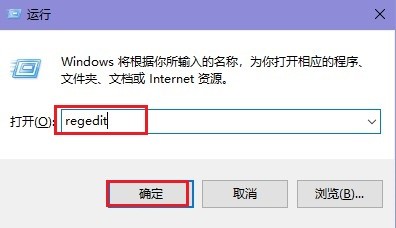
1、首先按【win+R】键打开运行对话框,然后在对话框中输入【regedit】并按回车键确认。
Win10系统屏幕频繁闪屏刷新怎么解决

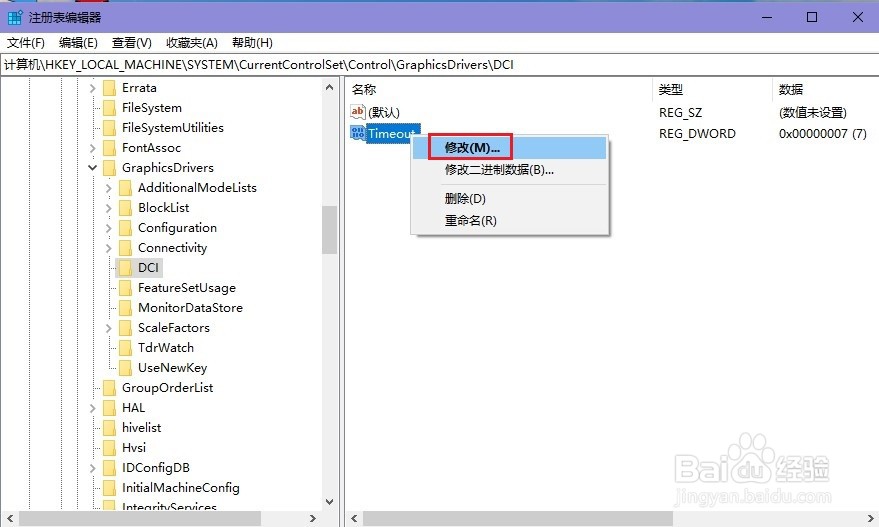
2、在打开的【注册表编辑器】界面,依次展开到【计算机\HKEY_LOCAL_MACHINE\SYSTEM\CurrentControlSet\Control\GraphicsDrivers\DCI】。

Win10系统屏幕频繁闪屏刷新怎么解决

3、在【DCI】项右侧的窗口,找到【Timeout】DWORD值。

Win10系统屏幕频繁闪屏刷新怎么解决

4、双击【Timeout】DWORD值或鼠标右击选择【修改】。

Win10系统屏幕频繁闪屏刷新怎么解决

5、在弹出的对话框中,将其数值数据改为【0】,点击【确定】,重启电脑即可。

Win10系统屏幕频繁闪屏刷新怎么解决

  • win10电脑屏幕出现闪屏怎么解决
  • Win10电脑开机之后不断闪屏怎么办?
  • win10开机闪屏无法进入桌面怎么办?
  • Win10桌面一直刷新闪屏怎么解决?
  • win10启动后桌面在闪怎么解决
  • 热门搜索
    栀子花的养殖方法和注意事项 运动会加油词 倾诉是什么意思 人初油是什么 幸福是什么英语作文 yue什么意思 钻展是什么 什么是额定功率 增强ct是什么意思 什么叫私生饭