wps演示中如何制作简约清新风章节标题

 时间:2026-04-24 04:46:48

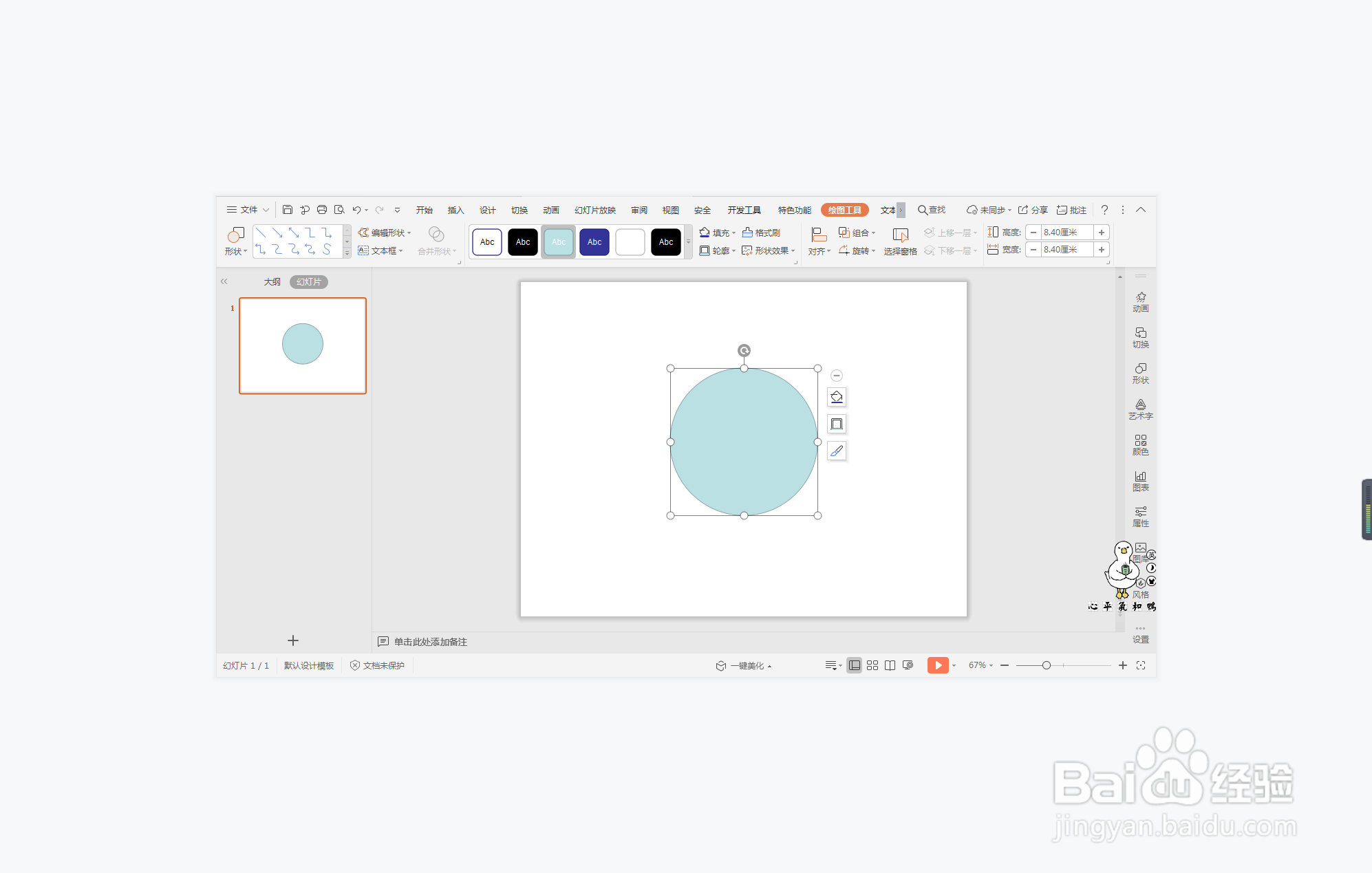
1、在插入选项卡中点击形状,选择其中的椭圆。

wps演示中如何制作简约清新风章节标题

2、按住shift键,在页面上绘制出一个正圆形。

wps演示中如何制作简约清新风章节标题

3、接着再插入一个小圆形,放置在大圆形的旁边。

wps演示中如何制作简约清新风章节标题

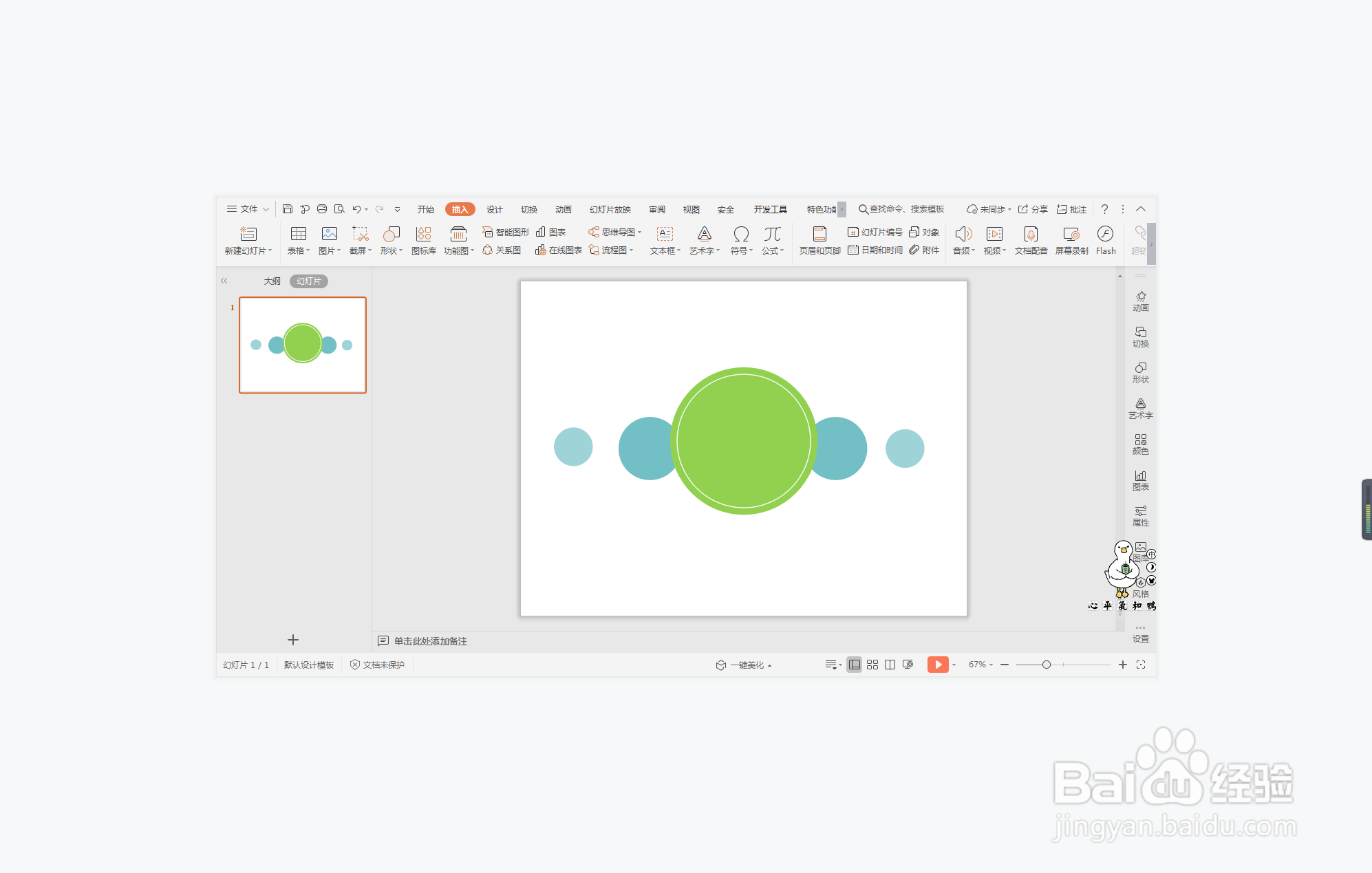
4、选中小圆形,按住ctrl键,鼠标拖动进行复制,放置在如图所示的位置。

wps演示中如何制作简约清新风章节标题

5、在绘图工具中点击填充,为不同大小的圆形填充上合适的颜色,并设置为无线条。

wps演示中如何制作简约清新风章节标题

6、在大圆形中再插入一个圆形,在绘图工具中点击填充,选择其中的“无填充颜色”,点击轮廓,线条颜色填充为白色,线条宽度设置为3.5磅,效果如图所示。
wps演示中如何制作简约清新风章节标题

7、最后,在大圆形中间输入标题,字体颜色设置为白色,这样简约清新风章节标题就制作好了。

wps演示中如何制作简约清新风章节标题

  • WPS表格怎么重命名标签
  • WPS表格如何快速删除表格空行
  • 如何统计WPS表格的数值的排名
  • WPS如何为文本框边框添加向上线性渐变的效果?
  • wps文字怎么通过域插入当前时间?
  • 热门搜索
    散粉怎么用 鄢颇怎么读 考试紧张怎么办 论文怎么查重 学生厌学怎么办 苹果手机邮箱怎么设置 金丝熊怎么养 眼皮跳怎么办 gta5怎么下载 扁桃体化脓怎么办