用Excel如何快速制作财务往来对账表

 时间:2024-10-12 10:16:07

1、首先打开Excel2007,点击右下角页面布局。

用Excel如何快速制作财务往来对账表

2、点击工具栏上【页面布局】选择【纸张方向】选择【横向】。

用Excel如何快速制作财务往来对账表

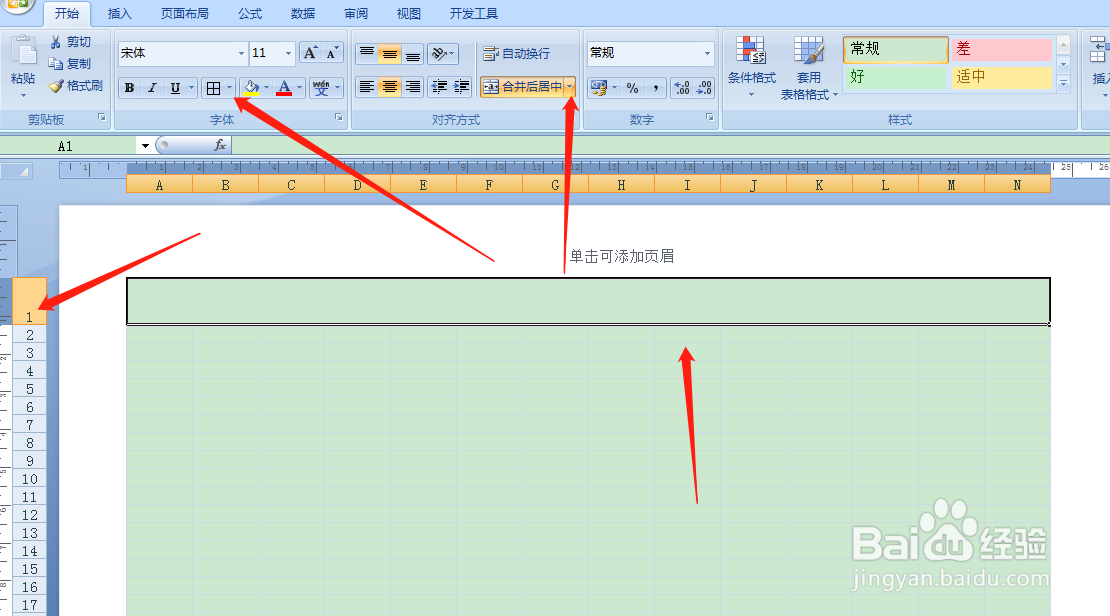
3、按住鼠标左键,框选第一行,点击工具栏,合并单元格,添加所有框线。然后在左侧调整行高。
用Excel如何快速制作财务往来对账表

4、在第一行表头,填写表格名称【财务往来对账表】,然后字体设置24号,选择字体加粗,格式选择居中。

用Excel如何快速制作财务往来对账表

5、按住鼠标左键框选第二行,点击工具栏添加外侧框线。

用Excel如何快速制作财务往来对账表

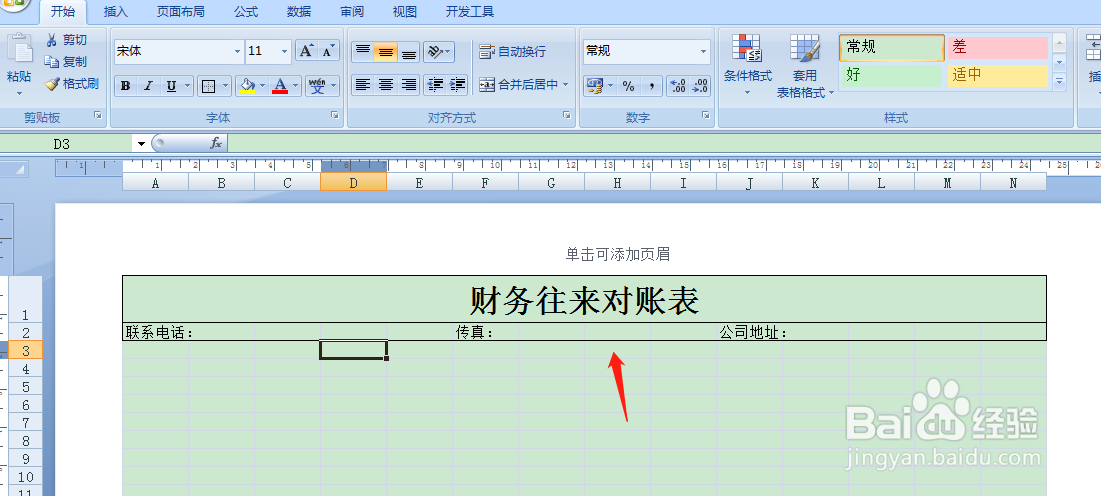
6、表头第二行如下图所示,填写好对应的项目名称。

用Excel如何快速制作财务往来对账表

7、整个表头如下图所示就完成了,填写好对应的项目名称即可。

用Excel如何快速制作财务往来对账表

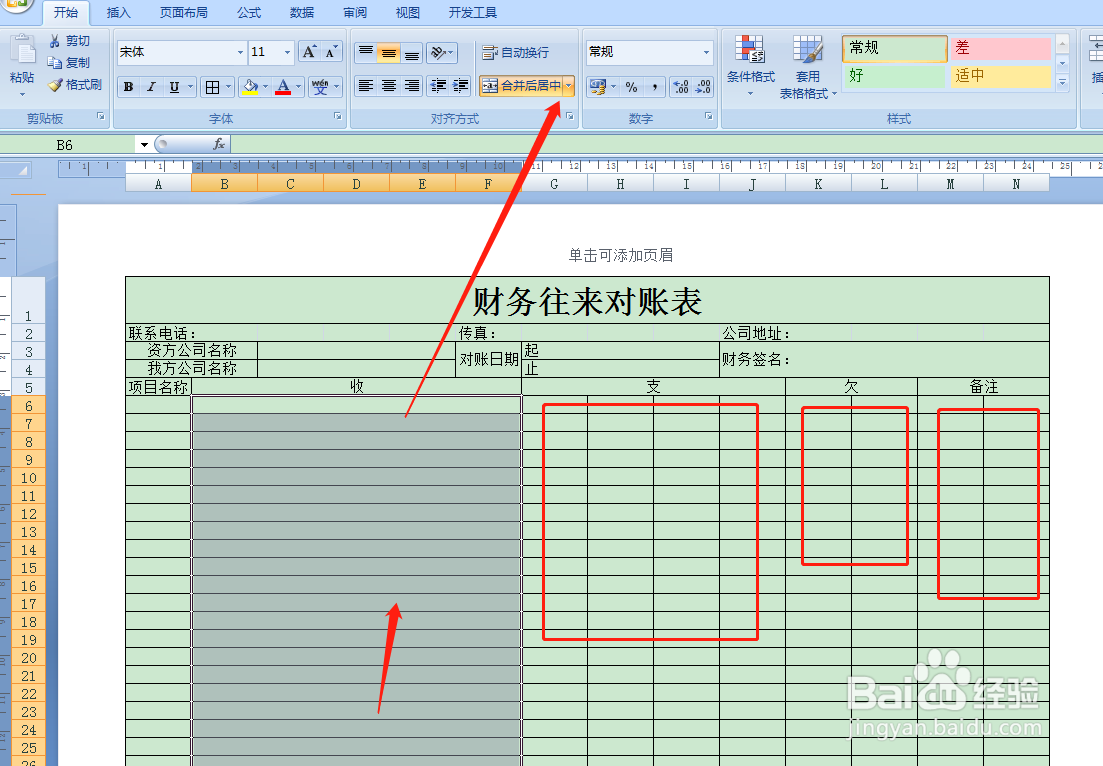
8、按住鼠标左键框选下面区域,点击工具栏合并单元格,点击添加所有框线。

用Excel如何快速制作财务往来对账表

9、按住鼠标左键框选图中辨泔矣嚣区域,点击工具栏,合并单元格,选择跨越合并,后边打红框的都是如此操作,不再一一赘述。
用Excel如何快速制作财务往来对账表

10、最后点击视图,取消网格线。

用Excel如何快速制作财务往来对账表
  • 账目明细表格怎么做
  • 出纳怎么做账?
  • 在如何在Excel中做应收应付款表格
  • 内账会计最初如何建账
  • 怎样利用Excel表格制作会计全套账
  • 热门搜索
    贾平凹的凹怎么读 造梦西游3怎么开挂 小米路由器mini 黄鹤楼在哪里 合肥万达文化旅游城 小乌龟冬天怎么养 微博收藏在哪里 旅游人才 集美大学诚毅学院怎么样 摆地摊的货源从哪里批发