1、打开PS。随便打开以一张图片。

2、点击椭圆工具。按住shift画一个圆。新建图层1。前景色选白色。按住Ctrl+Del填色。右键选择描边。描黑色。确定。

3、点击椭圆工具。在圆内画一个小圆。填黑色。按shift+f6羽化。确定。
圆下部再画一个长的圆。也填黑色。羽化。


4、按Ctrl,鼠标点击图层1载入选区。点击编辑-定义画笔预设。确定。刚画的圆成为画笔预设了。
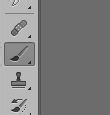
5、点击画笔工具。选择画好的圆圆。
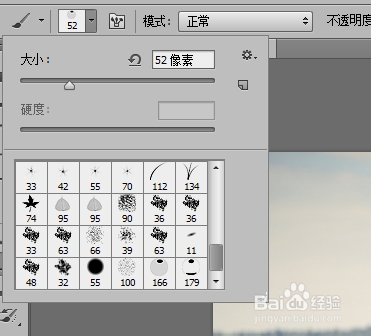
6、在画笔预设里设置气泡大小、数量等等。

7、最后。想怎么画泡泡就怎么画。

时间:2026-04-28 04:39:57
1、打开PS。随便打开以一张图片。
2、点击椭圆工具。按住shift画一个圆。新建图层1。前景色选白色。按住Ctrl+Del填色。右键选择描边。描黑色。确定。
3、点击椭圆工具。在圆内画一个小圆。填黑色。按shift+f6羽化。确定。
圆下部再画一个长的圆。也填黑色。羽化。
4、按Ctrl,鼠标点击图层1载入选区。点击编辑-定义画笔预设。确定。刚画的圆成为画笔预设了。
5、点击画笔工具。选择画好的圆圆。
6、在画笔预设里设置气泡大小、数量等等。
7、最后。想怎么画泡泡就怎么画。
